













ここは、エンジニア未経験の私が Git、GitHub を勉強した内容を備忘録を兼ねて記録していく記事になります。
今回の記事は、『GitHub上にあるプロジェクトから Git を始める方法』について解説していきたいと思います。
過去の記事は、下のリンクよりご確認ください!
今回の記事は、下記の内容を解説いたします。
- git clone について
- GitHub にてリモートリポジトリをコピーする
- GitBash で自分のPCにコピーしてきたリモートリポジトリを生成する
リモートリポジトリ( GitHub )のコピーを自分のPCに作成する
今回は GitHub にアップされている他の人が作成した Git リポジトリのコピーを自分のPC(ローカルリポジトリ)に作成していきたいと思います。
git clone<リポジトリ名>でコピーを作成する
Git リポジトリをコピーするには、GitBash にて「git clone<リポジトリ名>」を入力する事でクローン(コピー)を作成する事が出来ます。
ここで git clone をする事で何が起きているかを解説しておきます。
git clone コマンドを入力する事で2つのものがローカルにコピーされます。
- リモートリポジトリ(GitHub)のファイル
- .ローカルリポジトリ( git ディレクトリ( .git/ ))
リポジトリのファイルは、ワークツリーにコピーされます。
※ワークツリー:ファイルの作成や変更を行う作業場(3章にて解説)
GitBash (ターミナル)にて実際に入力する
それでは、実際に GitHub と GitBash を使用してリモートリポジトリのコピーを作成をしてみたいと思います。
GitHub の操作
まず GitHub にログインしてください。
GitHub を開いたら検索バーにて atom を検索してください。
※atom 以外でも問題ありません!
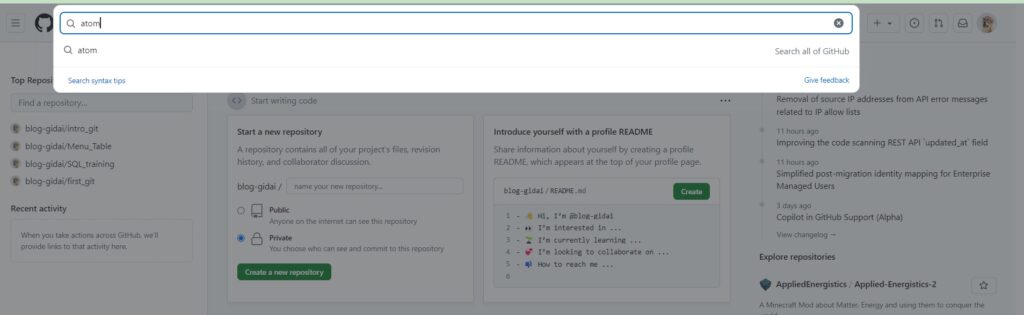
検索結果にて「 atom/atom 」が表示されると思います。

表示されたら「 atom/atom 」クリックしてみましょう。
因みに atom は、テキストエディターの1つです。
atom はオープンソースとして公開されているのでGitHubにてアトムのファイルを見たりすることが出来るようになっています。
私は VSCode を使用しています( atom もダウンロード済み)が、まだ何を使用するか迷っている方は下記リンクを参考に選んでみては如何でしょうか(^_^)/

画面が切り替わったら Code ボタンをクリックして Clone の中にある HTTPS のコピークリックボタンを押してコピーします。
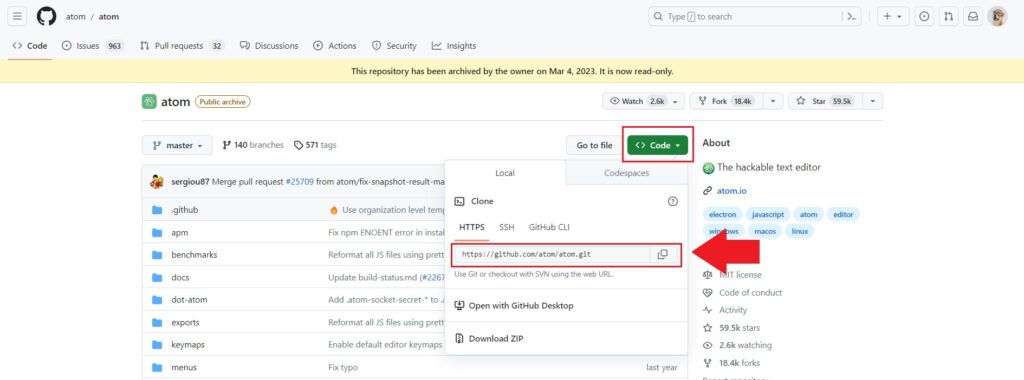
これで、GitHub でのコピーは完了です。
GitBash の操作
次に GitBash を開いて任意のディレクトリに移動してください。
※前回使用した「 udemy_github 」というディレクトリにて行っていきます。
ディレクトリの移動しましたら「 git clone https://github.com/atom/atom.git 」と入力してください。
※https://github.com/atom/atom.git は、GitHub からコピーしてきたものです。
コマンドを入力すると直ぐにクローン(コピー)が開始されます。
終了するまでに数分掛かる事がありますので待機してください。
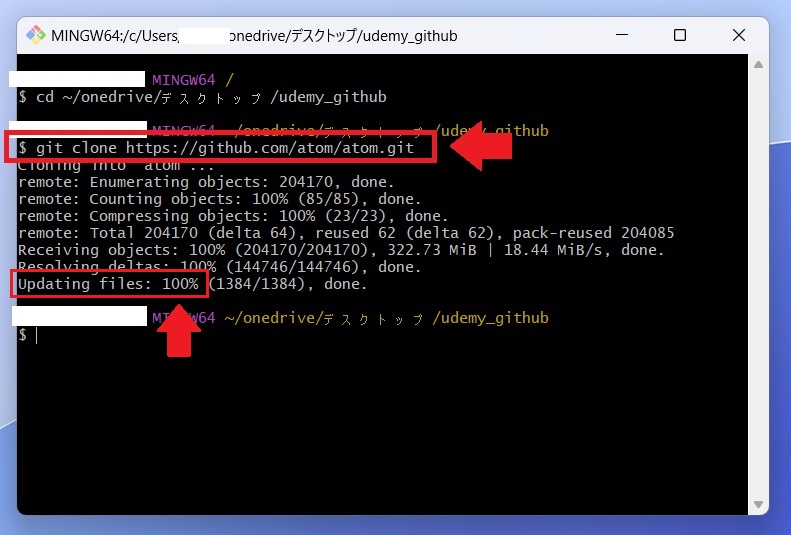
Updating files:100% と表示されたらクローン(コピー)が完了していると思います。
クローンが完了しましたら、GitBash にて「 cd atom 」と入力してディレクトリを移動してください。
また、ディレクトリの中身を確認するコマンド「 ls -a 」も入力してみて下さい。
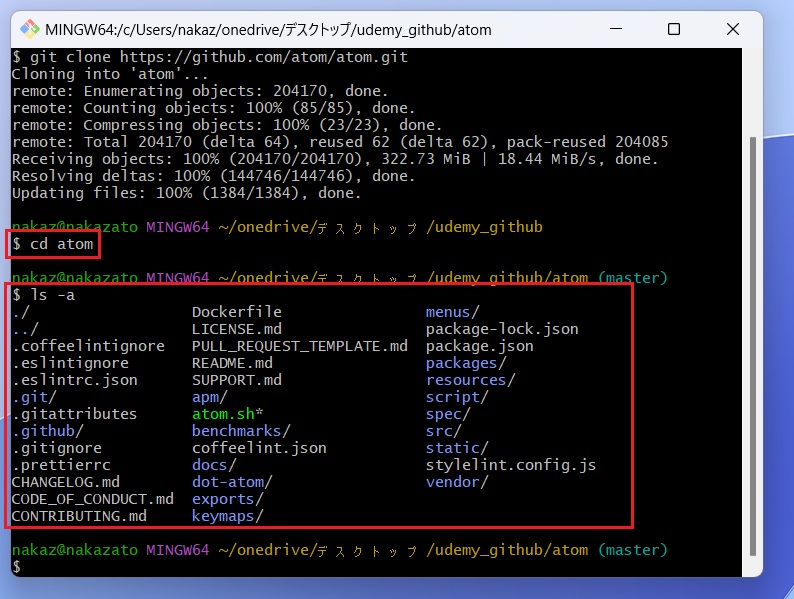
これで atom プロジェクト(リモートリポジトリ)のファイルが自分のPC(ローカル)にコピーされている事が確認できたと思います。
また、先述したとおり「 .gitディレクトリ( .git/ ) 」も一緒にコピーされている事も確認できると思います。
つまり、自分のPCにて git init を行う必要がないという事です。
お疲れ様でした。今回は以上です。
『GitHub上にあるプロジェクトから Git を始める方法』を解説してみました。
何か不具合等がでましたら、私で分かる事でしたらお答えしますのでコメントや問い合わせよりご連絡ください!
次回の記事は、『変更をステージに追加する』について解説したいと思います。
UPSTART!!(=゚ω゚)ノ
#Git #GitHub #プログラミング #初学者
コメント