













ここは、エンジニア未経験の私が Git、GitHub を勉強した内容を備忘録を兼ねて記録していく記事になります。
今回の記事は、『リモートリポジトリを追加する( git remote add )』を解説してみたいと思います。
リモートリポジトリを追加する方法は、既に行っている内容になります。
過去に「 git push 」について解説していますが、git push する前には、まずリモートリポジトリを追加する必要があります。
このやり方を今回も解説しますので、今回の内容は「復習」となります(^_^)/
過去の記事は、下のリンクよりご確認ください!
今回の記事は、下記の内容を解説いたします。
- リモートリポジトリは複数登録する事ができる。
- リモートリポジトリを追加する方法
- GitHub と GitBash にて実際に操作する
リモートリポジトリを複数登録する事ができる
リモートリポジトリの追加を行うという事は、リモートリポジトリは複数登録する事が出来るという事になります。
様々な事が考えられますが、主に下記のケースで複数登録する事になると思います。
- バックアップ用として登録する
- チーム開発とは別に、自分専用のリモートリポジトリを持ちたい
- 複数のチームに所属しており、チーム毎にリポジトリをもっている
リモートリポジトリを追加する方法
それでは、具体的にリモートリポジトリを追加する方法を解説していきます。
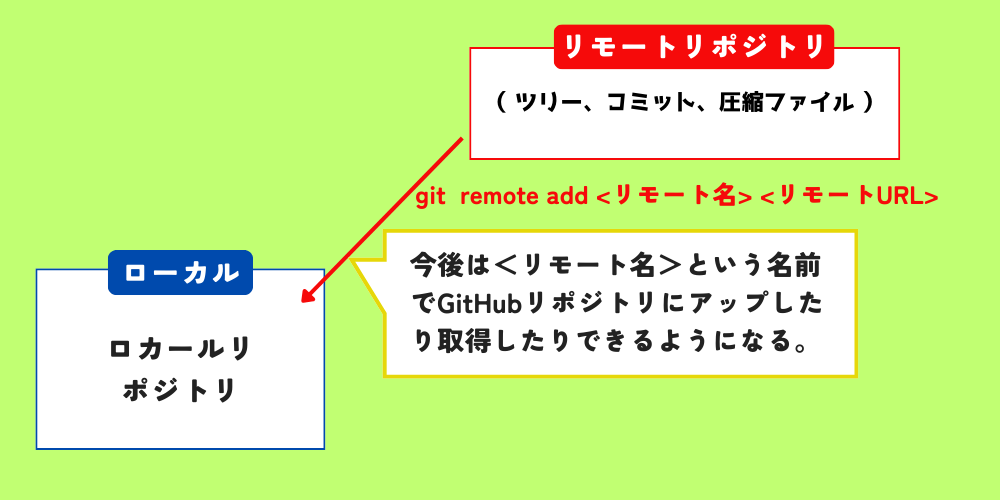
git remote add <リモート名> <リモートURL>
例:gir remote add backup https://github.com/user/demo.git
上記のコマンドを入力する追加できます。
過去に解説した際は、リモート名に「 origin 」と入力していました。
つまり、この origin というリモート名は他にも色々なリモート名を付ける事が可能という事です。
上記の例では、「 backup 」というリモート名でリポジトリを登録しています。
簡単なイメージ
GitHub と GitBash にて実際に操作する
それでは実際に GitHub と GitBash にてどのような手順で行うかを解説していきます。
GitHubの操作
まずは GitHub にログインしてみましょう。
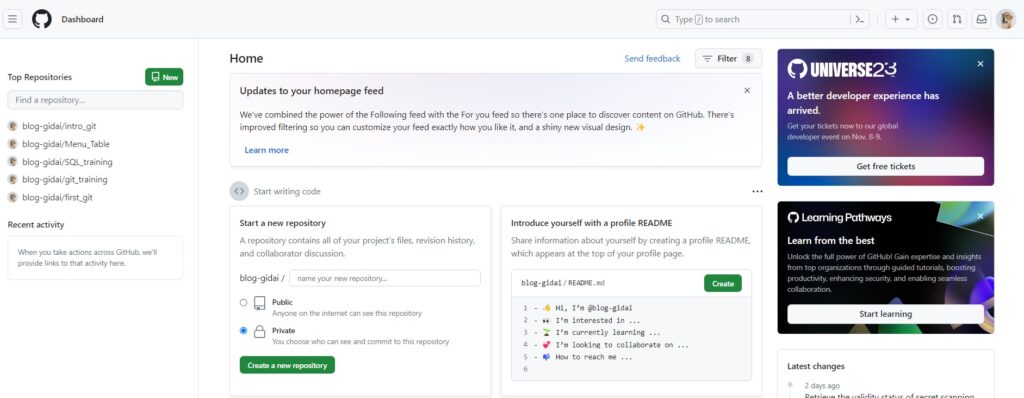
ログインできたら右上のアイコンから「 Your reposhitories 」をクリックしましょう。
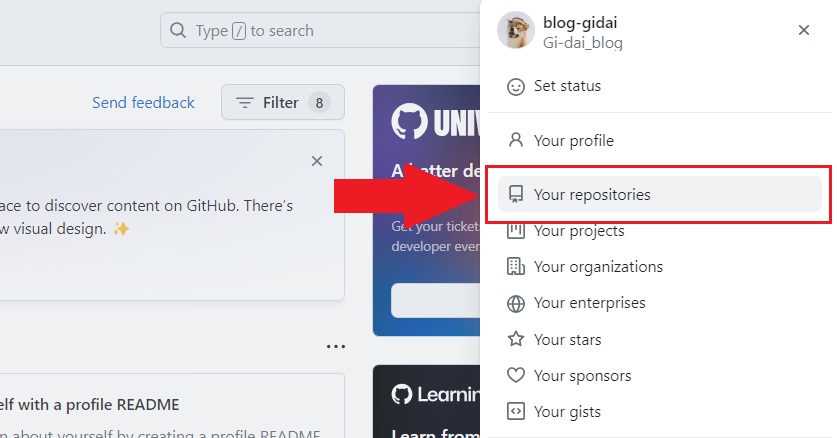
画面が切り替わったら「 NEW 」をクリックしてリポジトリを新規作成していきます。

画面が切り替わると思います。
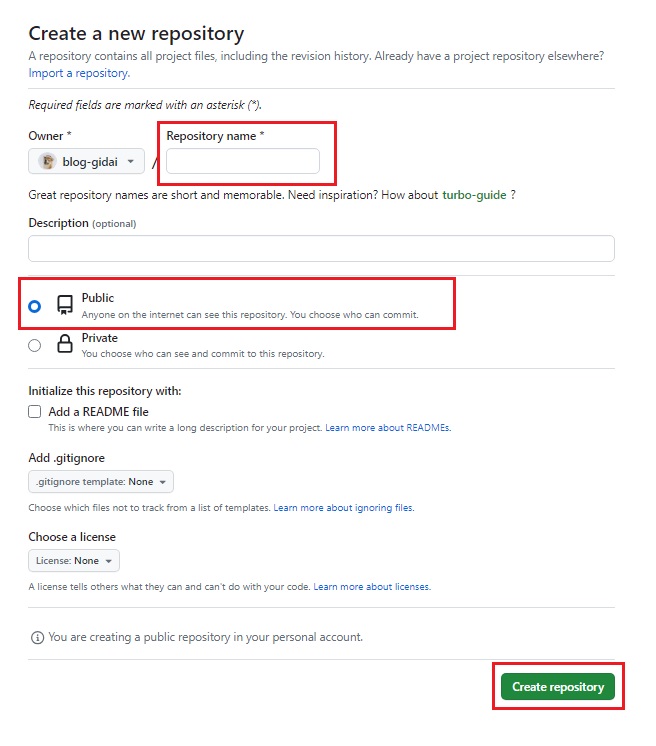
上記画面になったら、リポジトリ名を「 backup 」と入力してみましょう。

リポジトリ名は何でもOKですが、今回はバックアップ用という意味をこめて backup という名前にしてあります。
そして、「 Public 」にチェックをつけて、右下にある「 Create repository 」をクリックしましょう。
画面が切り替わったかと思います。
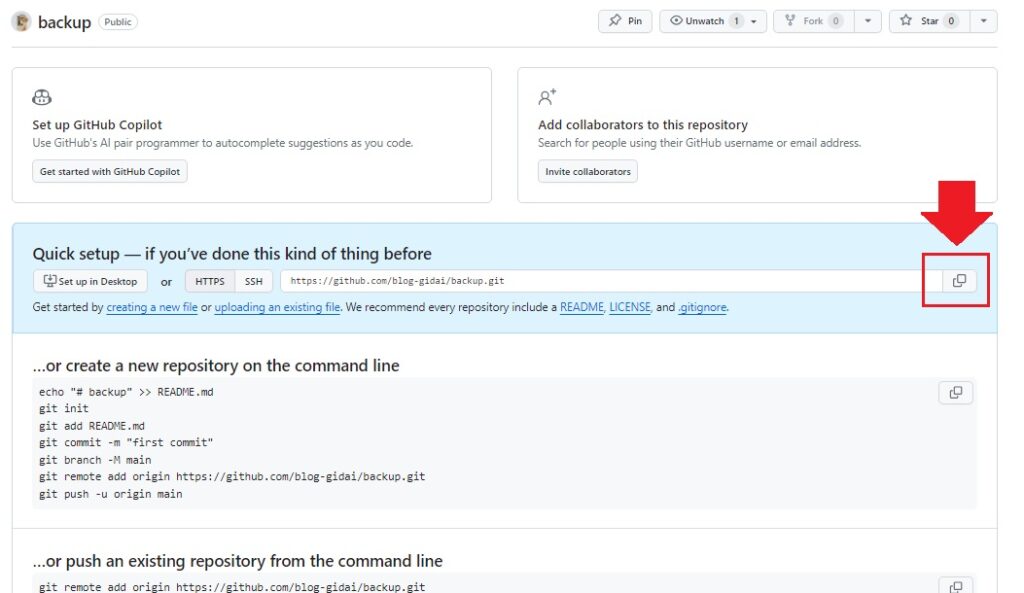
次に、上画像の赤矢印の部分をクリックして、リポジトリの「 URL 」をコピーしましょう。
これで GitHub の操作は終了です。
GitBash の操作
次に GitBash を立ち上げましょう。
GitBash を立ち上げたら、前回の記事(㉑リモートリポジトリから情報を取得する)で使用した「 git_training 」のディレクトリに移動してください。
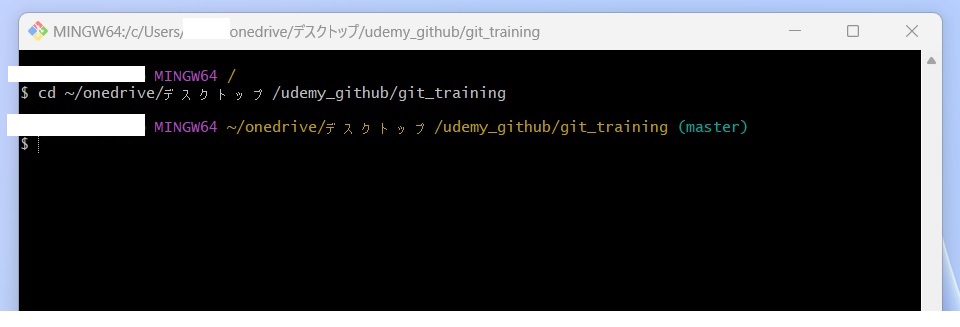
移動できたら、先程 GitHub にてコピーしたURLも利用しながら GitBash にて「 git remote add backup https://github.com/blog-gidai/backup.git 」と入力してください。
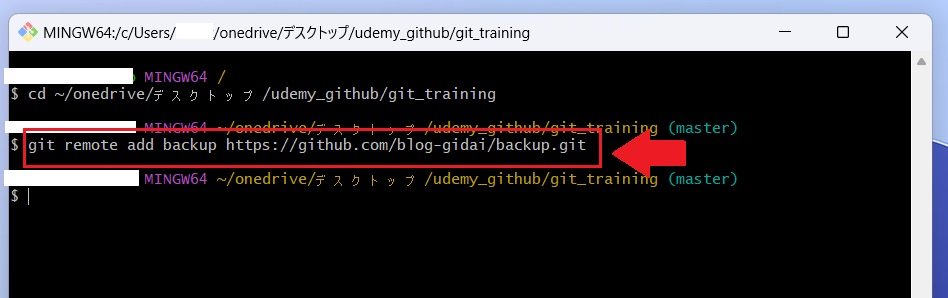
※ご自身で設定したモートリポジトリ名を入力してくださいね。
次は、実際に登録ができているか確認してみましょう。
GitBash にて「 git remote 」と入力してください。
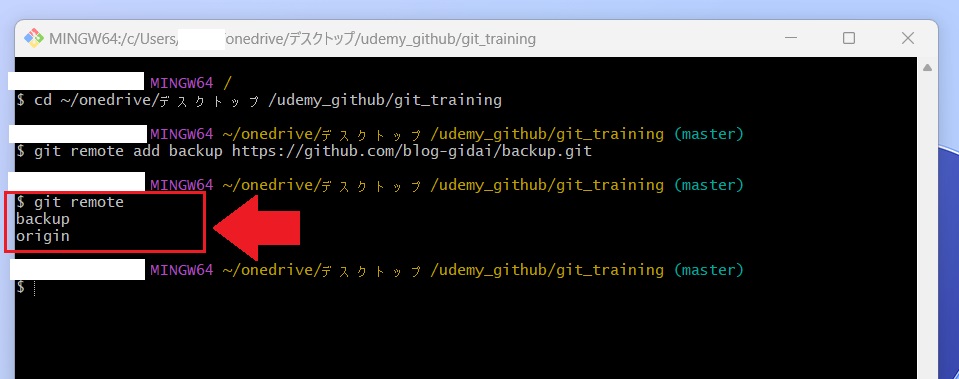
すると origin とは別に backup というリポジトリが登録されているのが確認できると思います。
※ご自身で設定したモートリポジトリ名が表示できていればOKです。
念の為、URLも確認してみましょう。
GitBash にて「 git remote -v 」と入力してURLの確認してみましょう。

これで backup という名前でリモートリポジトリにアクセスできるようになりました。
それでは、実際に git push してみましょう。
GitBash にて「 git push -u backup master 」と入力してください。
※ご自身で設定したリモートリポジトリ名で行ってください。
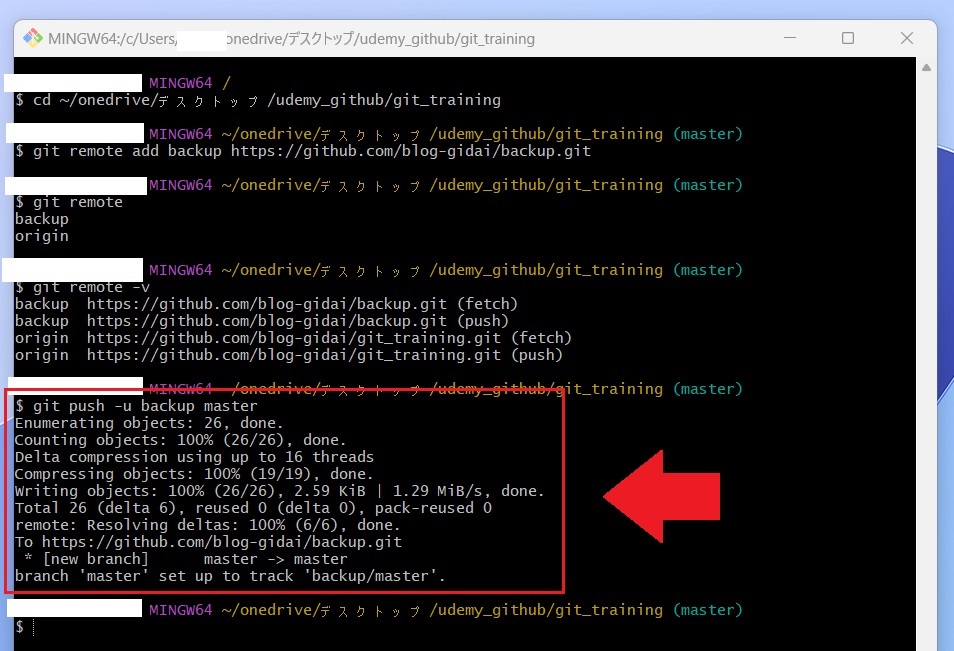
これで backup という名前で GitHub のリポジトリーにマスターブランチの情報をプッシュすることができました。
最後に GitHub を確認してみましょう。
先ほどの GitHub の画面に戻ったら更新(F5キー)を行ってみて下さい。
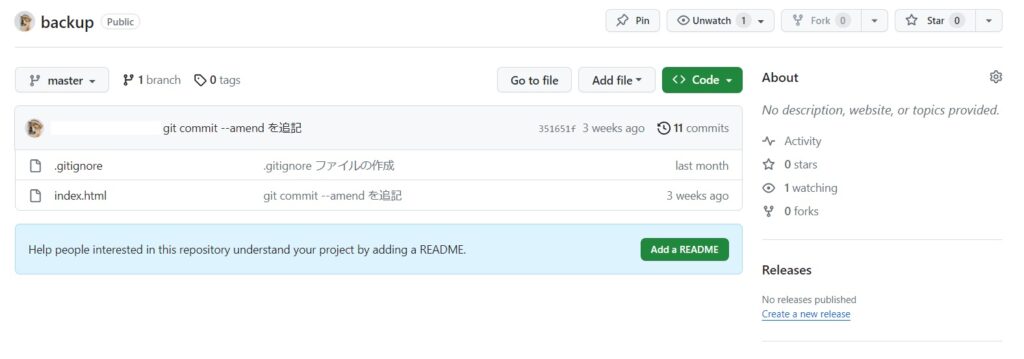
画面が切り替わると先ほどプッシュしたリポジトリの内容が反映されていることが分かると思います。
これで git remote add することでリモートリポジトリを追加する事ができる事が分かったと思います。
お疲れ様でした。今回は以上です!!
『リモートリポジトリを追加する( git remote add )』を解説してみました。
何か不具合等がでましたら、私で分かる事でしたらお答えしますのでコメントや問い合わせよりご連絡ください!
次回の記事は、『リモートから情報を取得する( git fetch 編 )』を解説してみたいと思います。
コメント