










ここは、エンジニア未経験の私が Git、GitHub を勉強した内容を備忘録を兼ねて記録していく記事になります。
今回の記事は、『リモートリポジトリから情報を取得する( git remote )』を解説してみたいと思います。
リモートリポジトリとは、ここでは GitHub の事になります。
過去の記事は、下のリンクよりご確認ください!
今回の記事は、下記の内容を解説いたします。
- リモートリポジトリの復習
- git remote の紹介
- GitBash にて実際に操作する
リモートリポジトリの復習
コマンドの解説をする前にリモートリポジトリの復習をしておきたいと思います。
リモートリポジトリというのは、インターネット上(オンライン上)にあるリポジトリの事です。
ローカルからリモートまでの一連の流れを、簡単な図解にすると下図のイメージです。
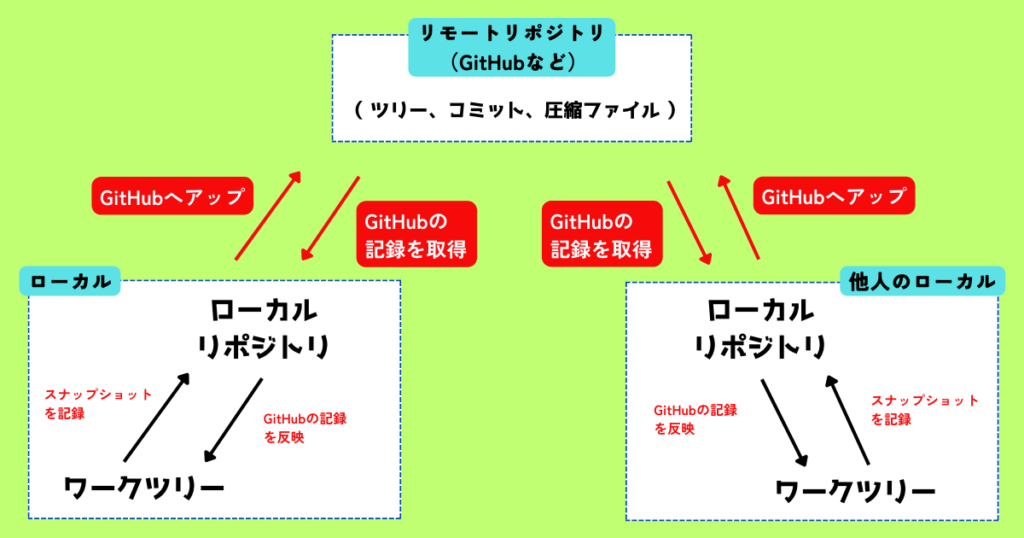
ワークツリーで作業の変更を行う。
↓
git commit でロカールリポジトリに保存する。
※この時、スナップショットで記録されている
↓
git push で GitHub にアップする。
GitHub の記録をローカルリポジトリに取得する。
↓
その内容をワークツリーに反映させる
この流れは、他人が取得する(他人のローカルへ取得する)のと同じ流れとなります。
git remote コマンドの紹介
GitHub(リモートリポジトリ)の情報を取得するには、「 git remote 」コマンドを入力する事で GitHub に登録されているリモートリポジトリ名を一覧表示する事ができます。
つまり、複数のリモートリポジトリが存在していた場合、リモートリポジトリ名を複数表示されることになります。
また、git remote コマンドは、リモートリポジトリの名前しか表示されません。
リモート名と合わせてURLも表示させたい場合には、「 -v 」オプションを付けて入力する事でURLを表示させる事が可能です。
GitBash にて実際に操作する
それでは、実際に GitBash にて git remote コマンドを実行していきます。
GitBash を立ち上げたら、前回の記事(⑳直前のコミットを取り消す)で使用した「 git_training 」のディレクトリに移動してください。
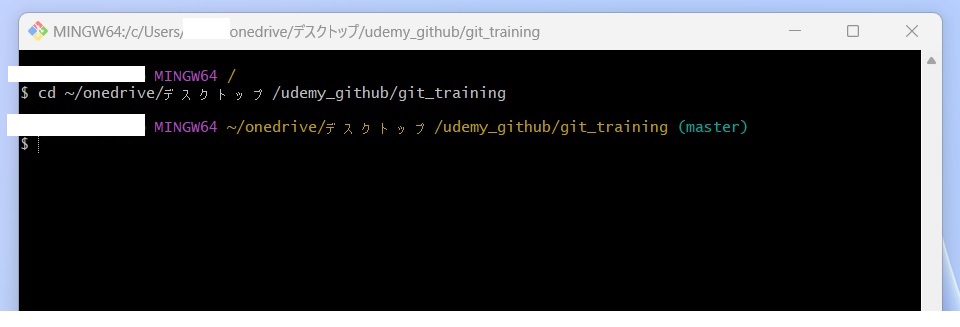
移動出来たら GitBash にて「 git remote 」と入力しましょう。
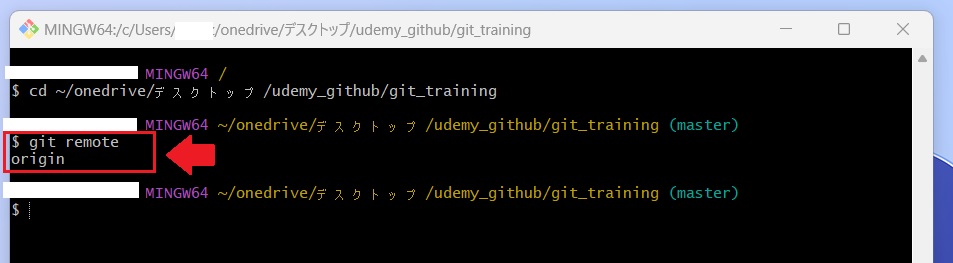
すると「 origin 」とリモートリポジトリの名前が表示されたかと思います。
次に GitBash にて「 git remote -v 」と入力してURLを表示させてみましょう。
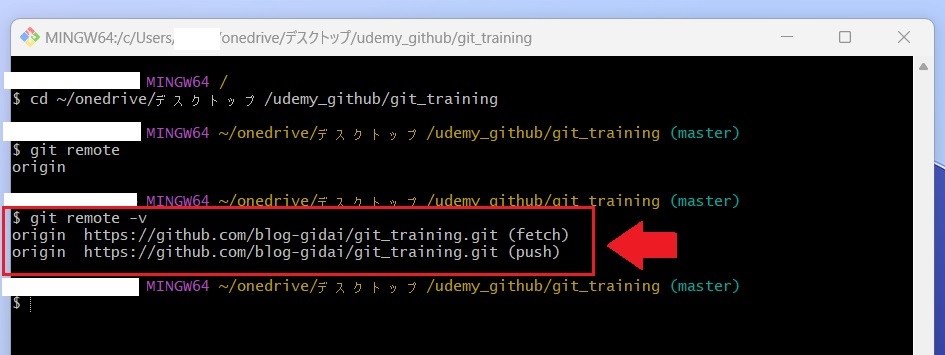
するとURLが2つ表示されたかと思います。
「 fetch 」「 push 」でURLを切り替える事もできるので表示されています。
今後、詳しく解説する機会がありますので、ここでは「URLが2つ表示される」と覚えておくだけでOKです!
お疲れ様でした。今回は以上です!!
『リモートリポジトリから情報を取得する( git remote )』を解説してみました。
何か不具合等がでましたら、私で分かる事でしたらお答えしますのでコメントや問い合わせよりご連絡ください!
次回の記事は、『リモートリポジトリを追加する( git remote add )』を解説してみたいと思います。
UPSTART!!(=゚ω゚)ノ
#Git #GitHub #プログラミング #初学者
コメント