










ここは、エンジニア未経験の私が Git、GitHub を勉強した内容を備忘録を兼ねて記録していく記事になります。
今回の記事は、『 ファイルの変更を取り消す( git checkout )』を解説してみたいと思います。
この操作は、修正や変更を行ったファイルを元に戻したい時に行うコマンドです。
便利なコマンドですので覚えておきましょう。(^_^)/
過去の記事は、下のリンクよりご確認ください!
今回の記事は、下記の内容を解説いたします。
- git checkout コマンドの紹介
- GitBash にて実際に操作する
git checkout コマンドの紹介
修正や変更したファイルを元に戻すコマンドは、3つのオプションが用意させれています。
- git checkout — <ファイル名>:ファイルの修正・変更を取り消す。
- git checkout — <ディレクトリ名>:ディレクトリの修正・変更を取り消す。
- git checkout — . :全変更を取り消す。
※「 . 」は、任意のファイル全てという意味です。
因みに「 — 」というのは、今後解説することになる「ブランチ」の変更の時にも使うコマンドです。
その為、ブランチ名とファイル名が被った時にどれの事を指しているのかが Git が分からなくなる事を避ける為にこの「–」があると覚えておいてください。
git checkout で起きている事
git checkout コマンドを行う事で、Git にて何が行われているのかを解説しておきます。
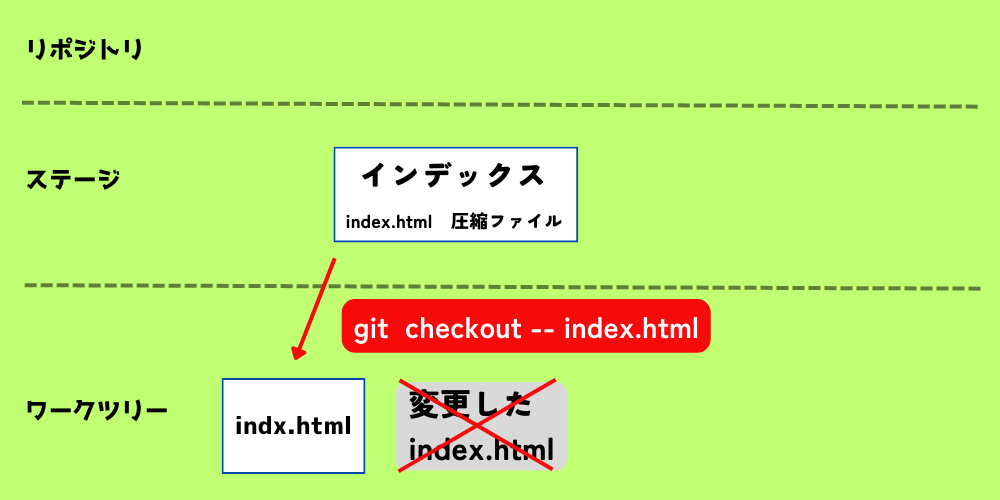
Git で起きている事は、ワークツリーの状態をステージの状態に上書きしている(同じ状態にしている)という事が行われています。
つまり、git checkout コマンドで指定したファイルやディレクトリ(または全変更)をステージにある情報から取得してきて、ワークツリーに反映させるという事を行っています。

ステージの情報を取得しそれをワークツリーに反映させる事は、ワークツリーの状態をステージと同じにする事になります。
そのことによってファイルの変更を取り消しているという事ですね(^ω^)
簡単なイメージ図
GitBash にて実際に操作する
それでは、実際に GitBash にて git checkout コマンドを実行していきます。
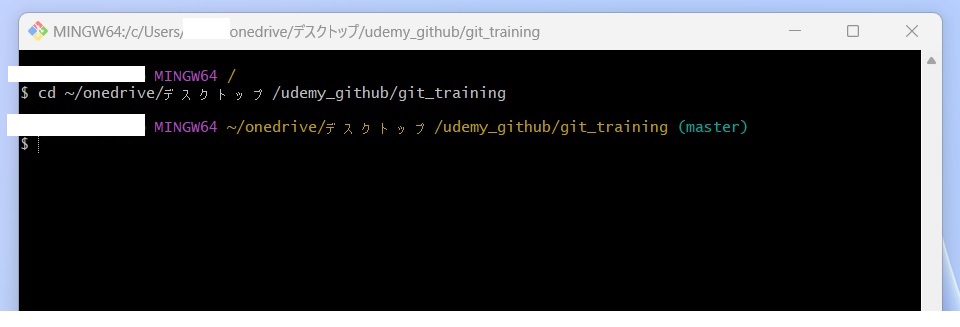
GitBash を立ち上げたら、前回の記事(⑰Git のバージョン管理から外す方法)で使用した「 git_training 」のディレクトリに移動してください。
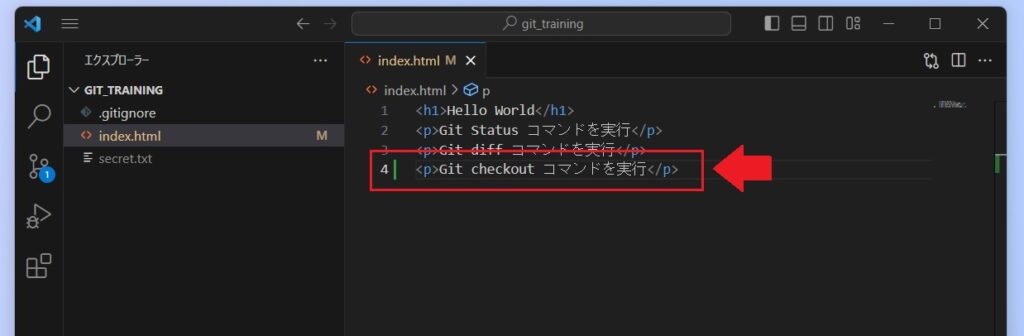
次に自身のエディターを立ち上げて、今まで使用していた index.html ファイルを開き内容の変更を加えていきます。
「Git checkout コマンドを実行」と追記して保存してください。
※内容を何度もOKです!
次に GitBash にて「 git status 」と入力してファイルの状況を確認します。

ファイルの内容が変更されたという表示になっていたらOKです。
この修正の取り消しを実際に行っていきます。
GitBash にて「 git checkout — index.html 」と入力してください。

これで操作は完了となります。
では実際に修正が取り消されているか GitBash にて「 git status 」と入力して状態の確認を行ってみましょう。
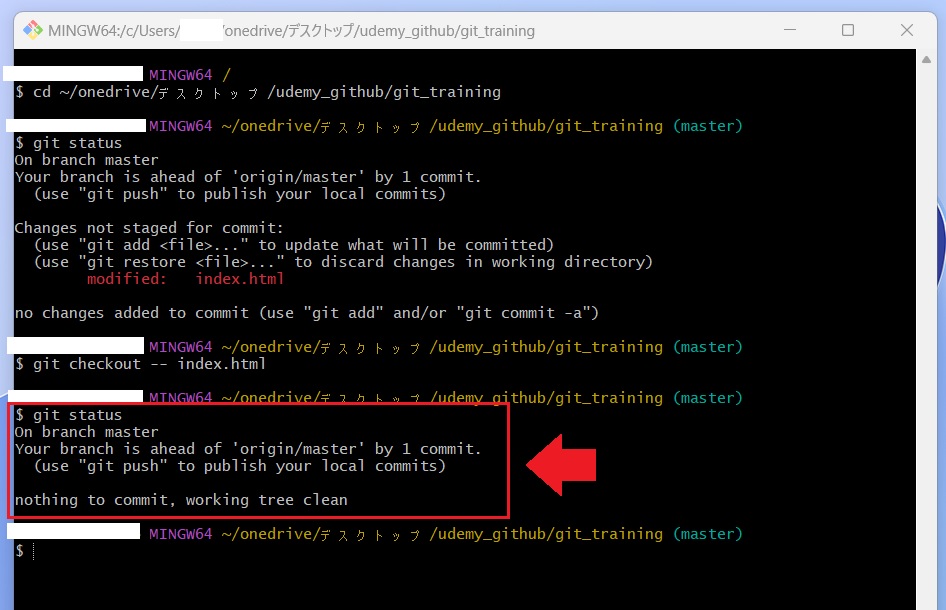
何もコミットするものがないという表示が出ていればOKです!
次に実際にファイルの内容がどのようになっているか(元に戻っているか)を確認してみましょう。
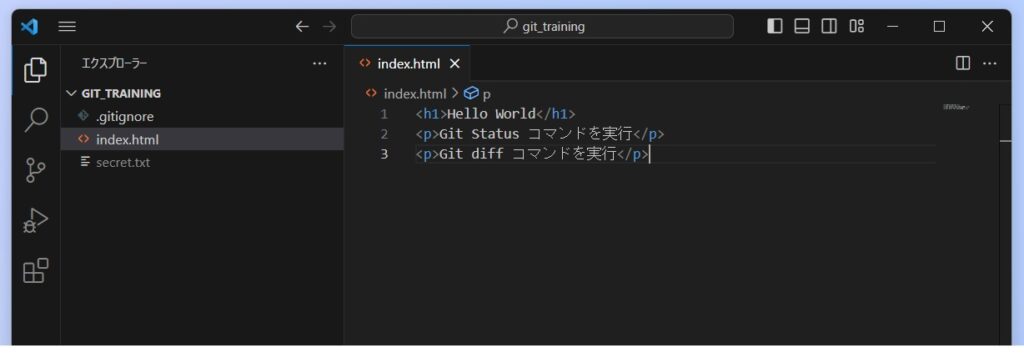
入力した内容が消えていたらOKです!
お疲れ様でした。今回は以上です!!
『ファイルの変更を取り消す( git checkout )』を解説してみました。
何か不具合等がでましたら、私で分かる事でしたらお答えしますのでコメントや問い合わせよりご連絡ください!
次回の記事は、『ステージに追加した変更を取り消す( git reset )』を解説したいと思います。
UPSTART!!(=゚ω゚)ノ
#Git #GitHub #プログラミング #初学者
コメント