











ここは、エンジニア未経験の私が Git、GitHub を勉強した内容を備忘録を兼ねて記録していく記事になります。
今回の記事は、『GitHub 画面の簡単な操作方法』について解説していきたいと思います。
こちらの章を学習した後、ご自身でも色々操作して試してみてください!(^_^)/
過去の記事は、下のリンクよりご確認ください!
今回の記事は、下記の内容を解説いたします。
- リモートリポジトリの場所
- リポジトリの状況確認
- 過去の履歴確認
- 他の人のプロジェクトから始めたい場合
Github 画面の操作方法
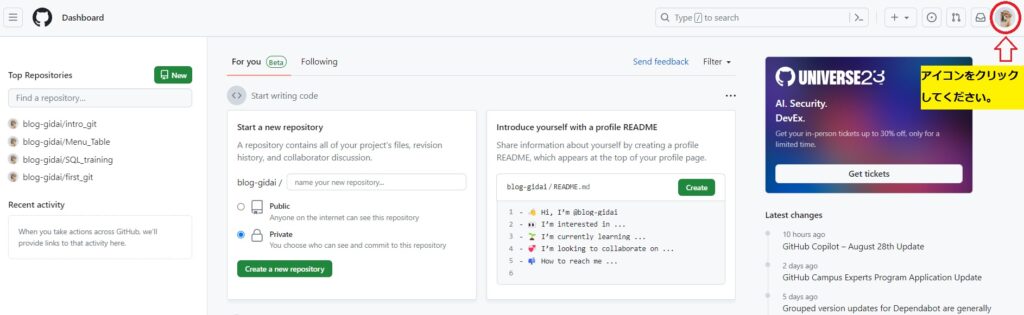
GitHub のログインしてメニュー画面を開いてください。
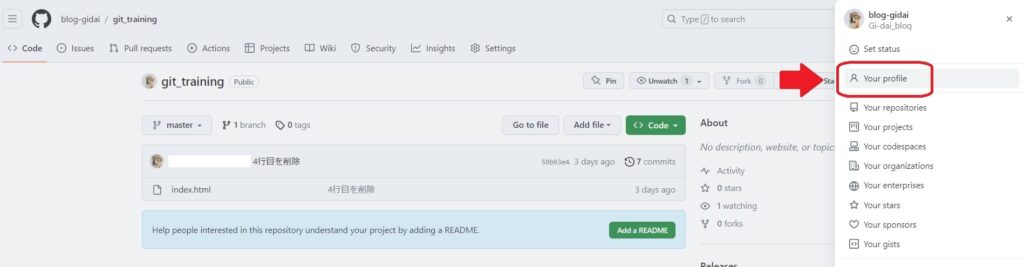
メニュー画面が開いたら「 Your profile 」をクリックして下さい。
画面が切り替わったら「 Repositories 」をクリックしてください。
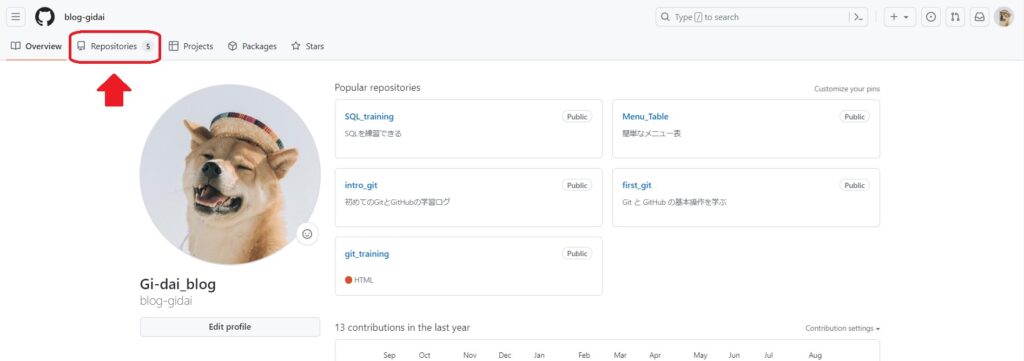
このリモートリポジトリの中に自分が今まで作成してきたリポジトリがまとまっています。
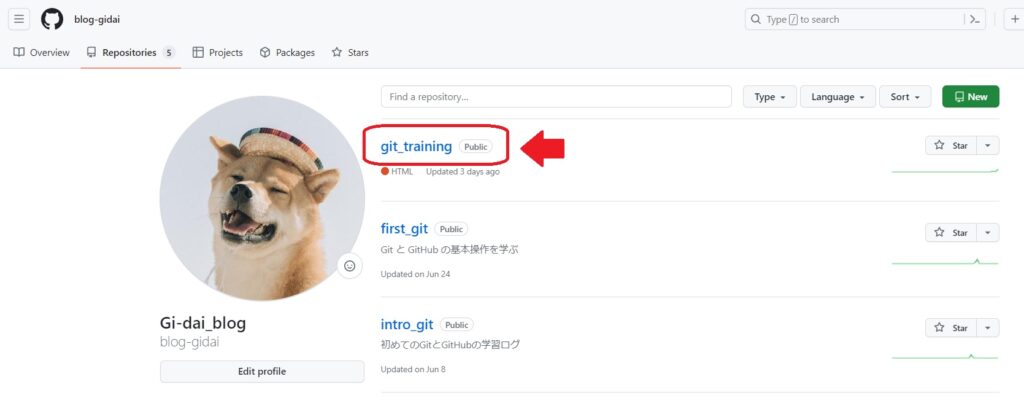
下記画面に切り替わったら、前回の章で作成してアップした「 git_training 」をクリックしてください。
下記画面に切り替わったかと思います。
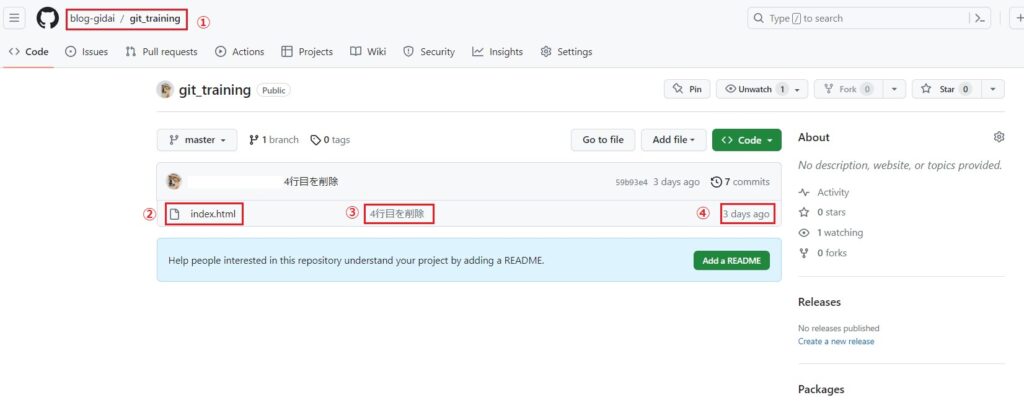
①の箇所に、ユーザー名とリポジトリ名が記載されています。
②はプッシュしたファイル名です。
③の箇所がコミットメッセージが表示されています。
④の箇所にいつコミットしたかの日付が表示されています。
それでは、②のファイル名を( index.html )クリックしてください。
下記の画面に切り替わったかと思います。
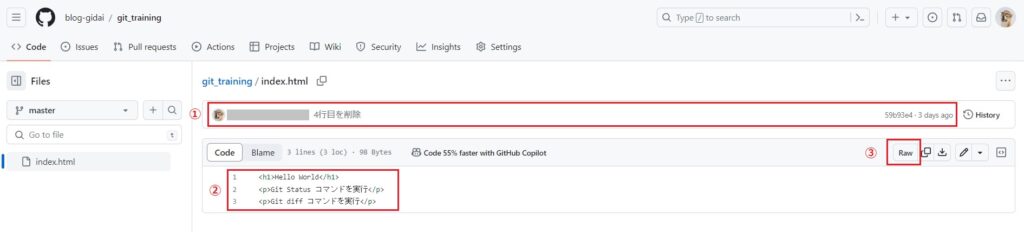
①にコミット履歴の「誰が(ユーザー名を表示)」「何を(コミットメッセージ)」「いつ(日付を表示)」情報が、1行で記載しています。
②はファイルの中身が表示されています。
③はRawファイルを表示する事ができます。
試しに③の Raw をクリックしてみてください。
下画像に切り替わったかと思います。
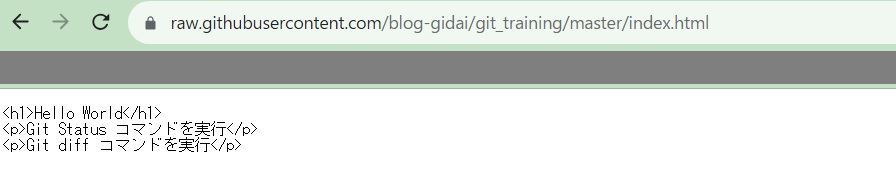
この画面は、ファイルの中身をコピーしたい場合に使用します。
先ほどの画面に戻る際は、左上の「 ← 」をクリックして戻ってください。
次に下記画面の赤枠部分の「 Blame 」をクリックしてください。
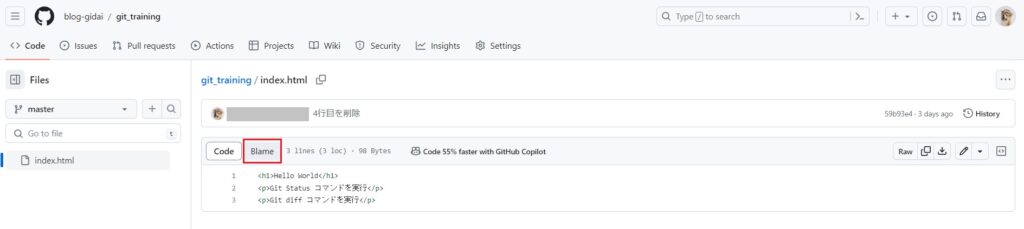
※ Blame:責任者という意味です。
下記画面に切り替わったかと思います。
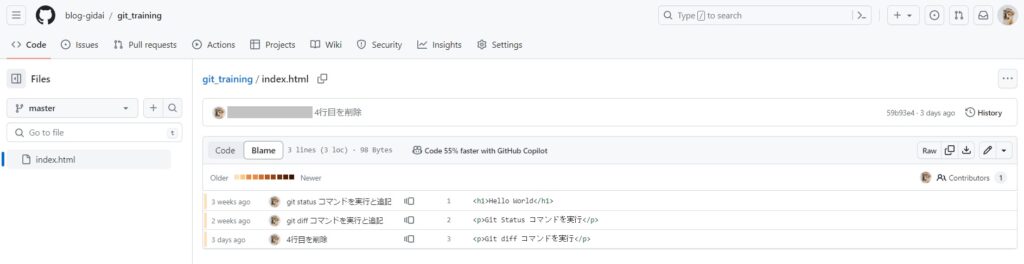
この画面では、過去にコミットした際の履歴が1行で表示されています。
他の人が変更したファイルを見ていて「なぜこの様な変更をしのか?」と疑問に思った際に、この画面を開くと誰が変更したのか分かるので、チームメンバーや直接その人へ理由を確認したりする事ができます。
次に、この画面の右上にある「 History 」をクリックしてください。
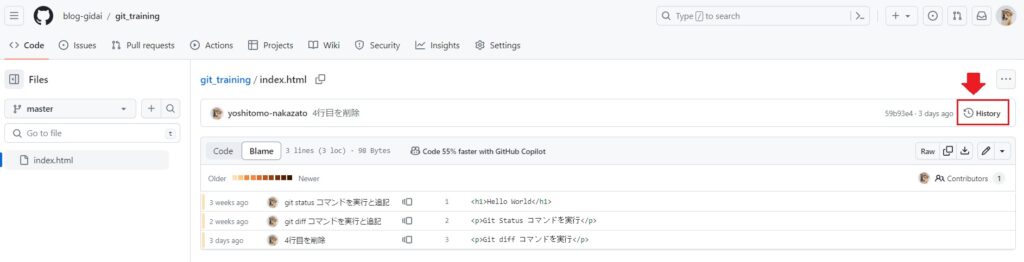
下記画面に切り替わったかと思います。
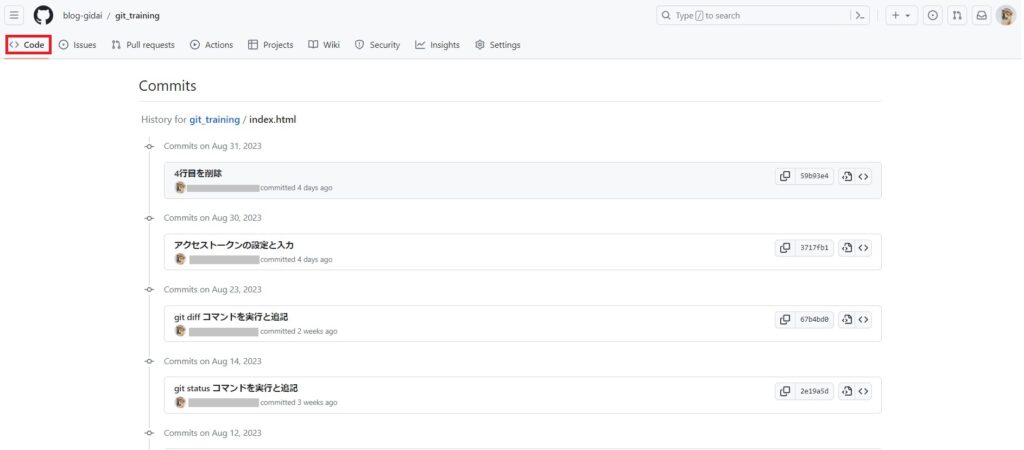
この画面では、過去にどんな変更がされたのかをコミット履歴順に見る事ができます。
それでは、この画面の左上にある「 code 」をクリックして画面を切り替えてください。
下記画面に切り替わったかと思います。
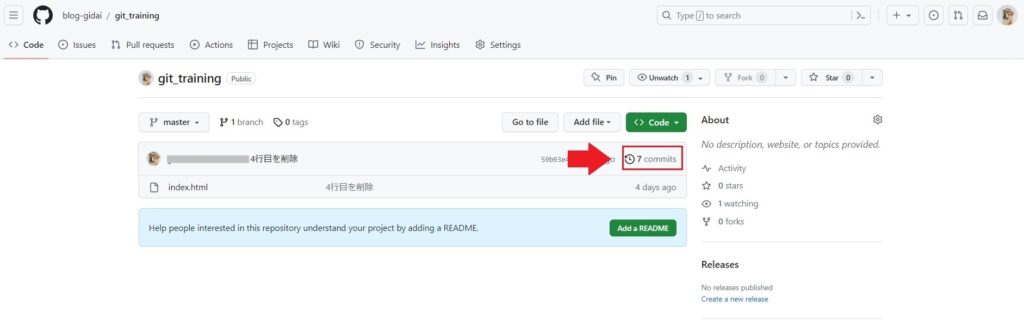
次は、上画面の赤枠部分の「 commits 」をクリックしてください。
下記画面に切り替わったかと思います。
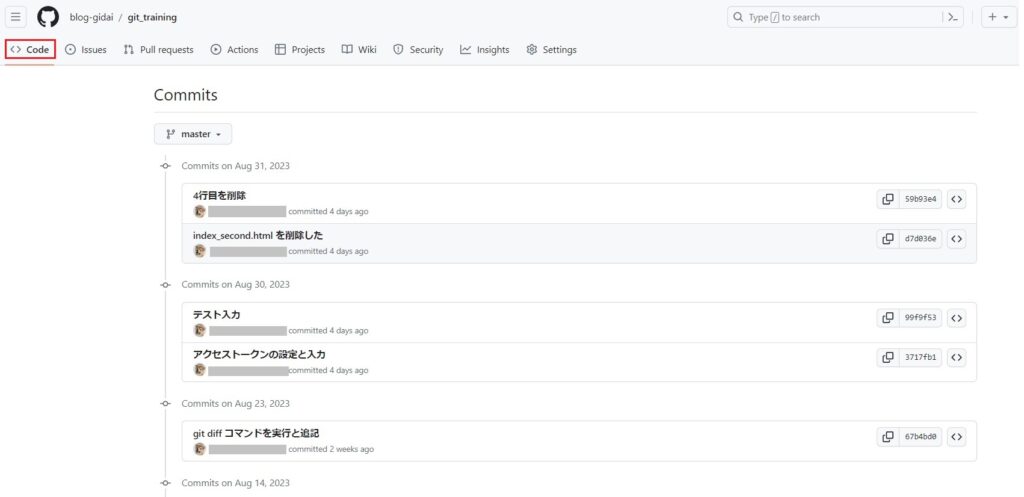
先ほどの History と似た画面かと思います。
History と commits の違いは、History は、個別ファイルのコミット履歴を表示するのに対して commits は、このプロジェクト自体のコミット履歴を表示しています。
どんな変更が起きたのかをプロジェクト全体で見たい場合は、commits にて確認してみてください。
それでは、この画面の左上にある「 code 」をクリックして画面を切り替えてください。
最後に、他の人のプロジェクトから始めたい場合に使用する「 clone 」の場所を記載しておきます。
下記画面の赤枠部分の「 Code 」をクリックしてください。
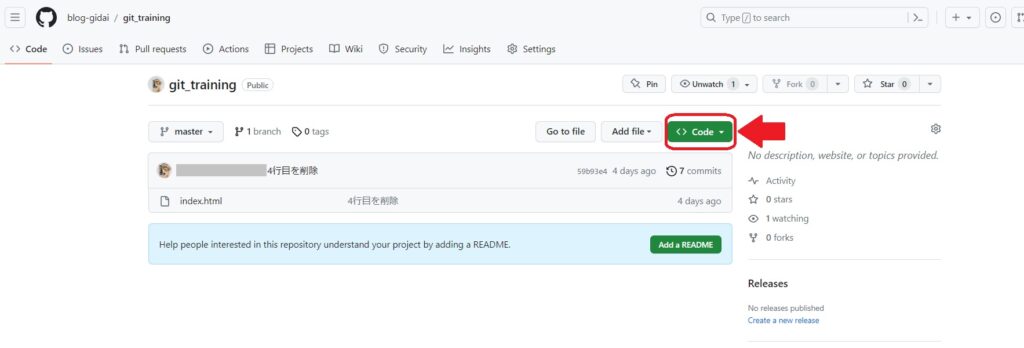
すると下記画面の様にタブが開いたと思います。

赤枠部分をコピーする事で簡単にクローンを作成する事ができるようになります。
クローンの操作方法を別の機会に解説したいと思いますので、記憶の片隅に残しておいてください。
お疲れ様でした。今回は以上です!!
『 GitHub 画面の簡単な操作方法』を解説してみました。
今後の章で更に詳しい内容を解説する事もありますので、その都度覚えていただきたいと思います!
何か不具合等がでましたら、私で分かる事でしたらお答えしますのでコメントや問い合わせよりご連絡ください!
次回の記事は、『コマンドの入力を短縮する方法(エイリアスを付ける)』を解説してみたいと思います。
UPSTART!!(=゚ω゚)ノ
#Git #GitHub #プログラミング #初学者
コメント