











ここは、エンジニア未経験の私が Git、GitHub を勉強した内容を備忘録を兼ねて記録していく記事になります。
今回の記事は、『GitHubにプッシュする(git push)』について解説していきたいと思います。
Git では、GitHub などのリモートリポジトリにローカルの内容をUPする事を「プッシュする」と呼んでいます。
どのような時に GitHub へUPするかというと、他のチームメンバーに自分が作成・修正等を行ったコードを共有したい時やローカルの内容を GitHub に保存したい時です。
※ローカルの内容をコミットした後に GitHub へプッシュします。
過去の記事は、下のリンクよりご確認ください!
今回の記事は、下記の内容を解説いたします。
- Github を新規に追加する方法
- git remote add origin コマンドの紹介
- Github へプッシュする方法
- git push <リモート名> <ブランチ名>コマンドの紹介
- Github へプッシュする前の事前準備
- Personal access tokens の生成について
- Github にリモートリポジトリを作成する
- GitBash にて実際に操作する
普段より項目が多いですが、内容はそんなに難しくないと思います!(^ω^)
GitHub(リモートリポジトリ)を新規に追加する
具体的なコマンドを紹介していきます。
GitHub にプッシュするには、予め Git に GitHub を「新規に追加する」という作業があります。
git remote add origin コマンド
Git に GitHub を新規に追加する方法は、GitBash にて「 git remote add origi <URL> 」を入力します。
このコマンドは、origin というショートカット名で GitHub のリモートリポジトリを登録するという意味になっています。
git remote add にてショートカットを作成する事により、次回以降は GitHub リポジトリの<URL> を記載せずに済むというメリットがあるのです。
そして、新規に追加した事により origin という名前で GitHub リポジトリにUPしたり、リポジトリからダウンロードしたりする事ができるようになります。
この作業を行っていないと、毎回 GitHub リポジトリの<URL>を記載する必要が発生しますので、プッシュする前には、git remote add すると覚えておきましょう!

なぜ origin という名前かというと、Git の慣用句の様なもので「そういうもの」として、軽くながしておいても大丈夫の様です(´・ω・)
次は、本題の git push コマンドの解説に進みます。
GitHub(リモートリポジトリ)へプッシュする
GitHub へプッシュするには、GitBash にて「 git push <リモート名> <ブランチ名> 」と入力します。
具体的には、「 git push origin master 」と入力する事になります。
リモート名には、先ほど登録したリモートリポジトリの origin というショートカット名を入力しています。
ブランチ名には、デフォルトで設定されているブランチ名の master を入力しています。
※ブランチ名についての詳細は、別の章で解説します。
簡単なイメージ図
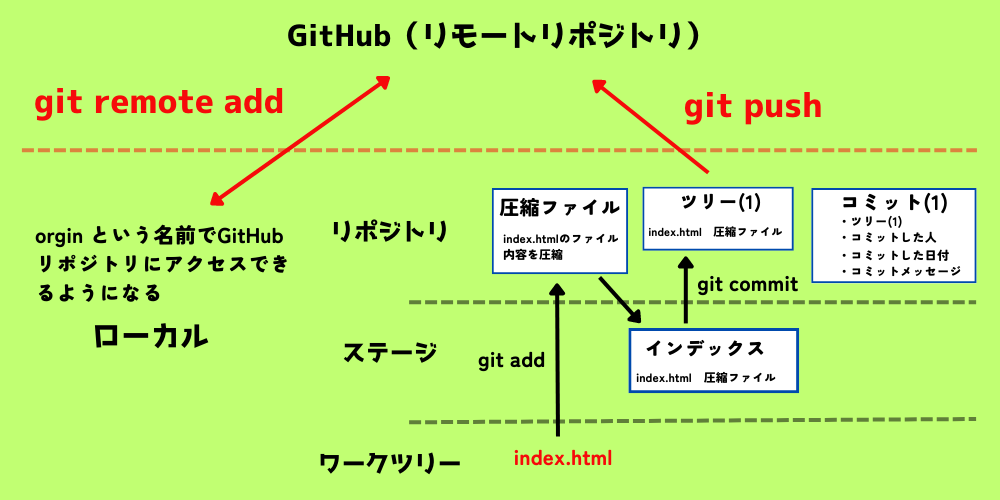
一連の流れをまとめると
GitHub にプッシュする前に Git に GitHub を新規に追加( git remote add )しておく。
git commit 済みのファイルを GitHub へプッシュ( git push )する。
という流れになります。
git push -u オプションの紹介
git push のオプションに「 -u 」というのがあります。
使い方は、「 git push -u origin master 」と記載します。
初回のプッシュ時に -u を付けておくと、次回以降 origin master をプッシュする時に git push だけでプッシュできるようになる便利なオプションとなっています。
Github の事前準備を行う
GitBash の操作に行く前に、GitHub にて「 Personal access tokens 」の生成、リモートリポジトリの作成と「 URL 」の取得を行う必要があります。
少し解説が長くなっていますが、画像に沿って行えば簡単かと思いますので頑張ってください!(^_^)/
Personal access tokens の生成
GitHub にプッシュする際には、GitHub のアカウントの持ち主かどうかを認証する為に「ユーザー名」「アクセストークン」が必要になります。
※この2つが、パスワードの代わりに使用されています。
それでは、アクセストークン( Personal access tokens )を生成する工程を、詳しく解説していきたいと思います。
GitHub のログインしてメニュー画面を開いてください。
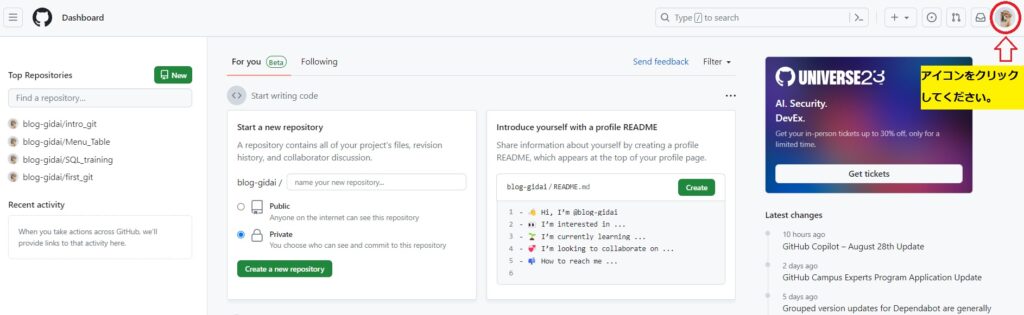
メニュー画面が開いたら「 Settings 」をクリックして下さい。
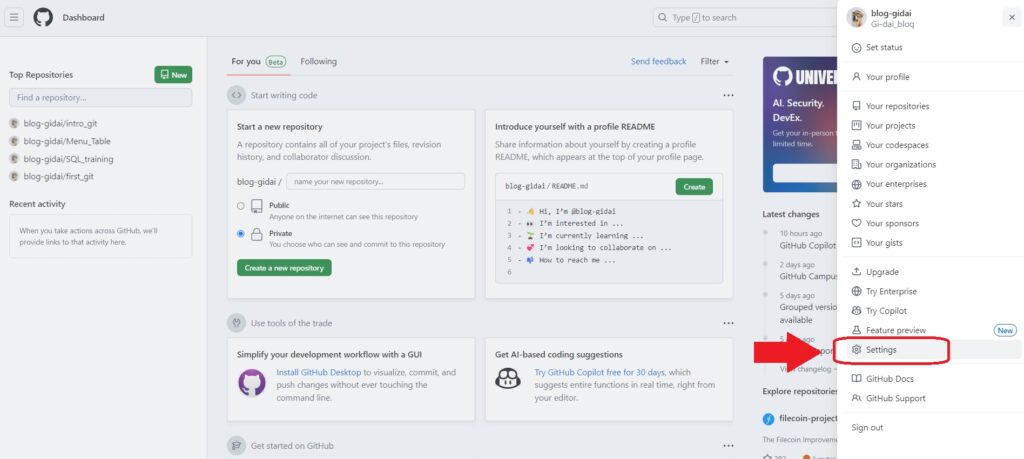
Settings が開いたらページの下側にある「 Developer settings 」をクリックしてください。
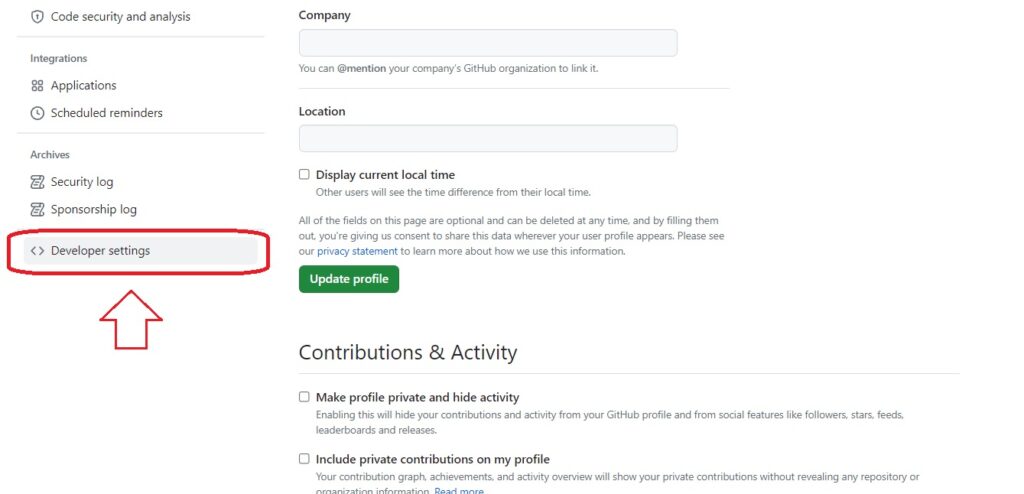
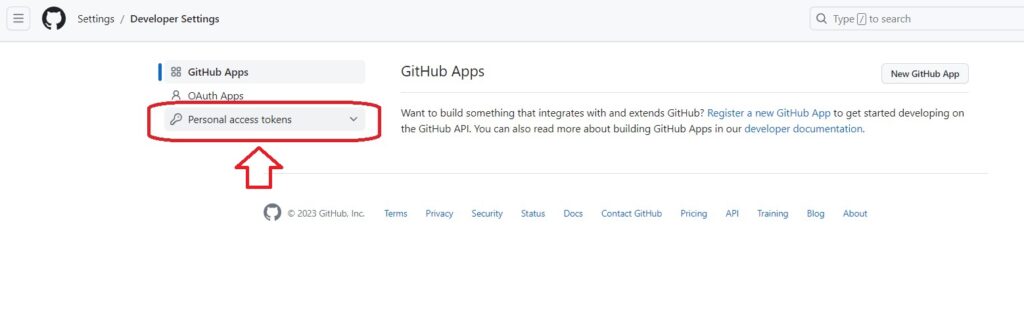
Developer settings が開いたら下画面になりますので「 Personal sccess tokens 」をクリックしてください。
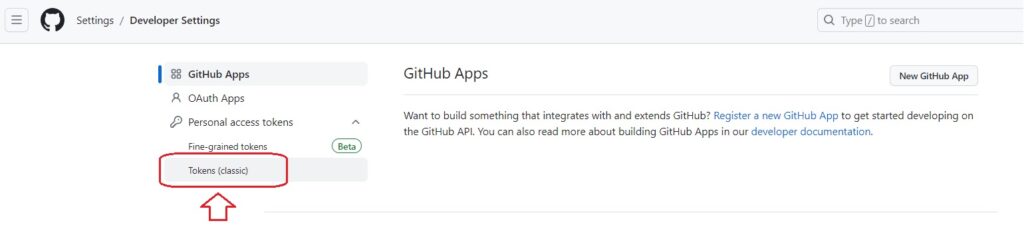
タブが開き2種類のトークンから選べますので、「 Tokens( classic )」をクリックしてください。
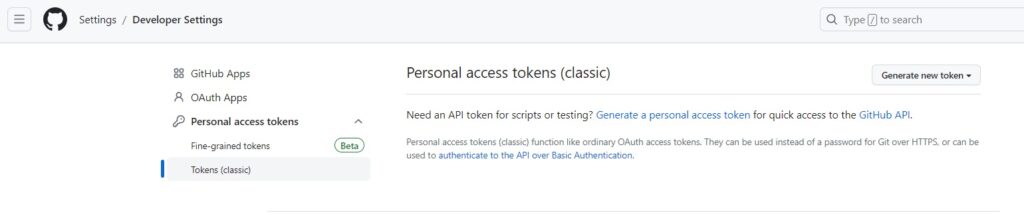
Tokens( classic )をクリックすると下画像のような画面になったと思います。
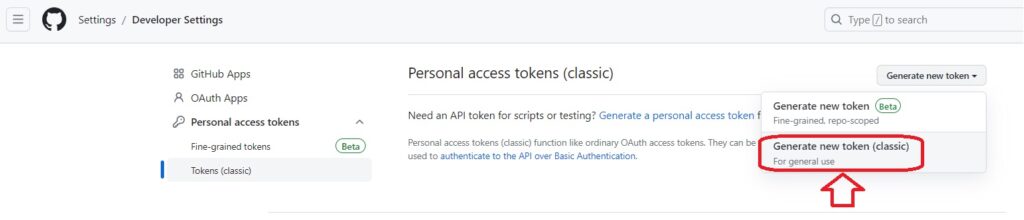
次にこの画面の右側にある「 Generate new token 」をクリックしてください。
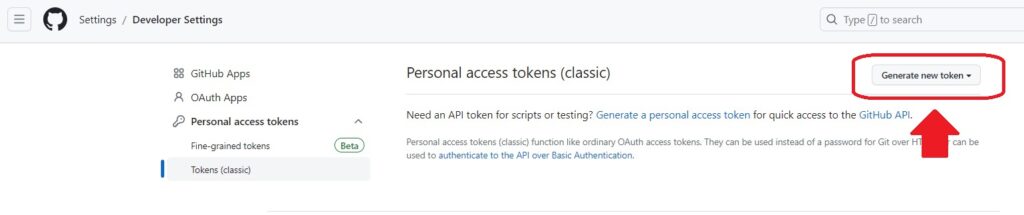
タブが開いたら「 Generate new token( classic )」をクリックしましょう。
画面が下画像に切り替わったと思います。
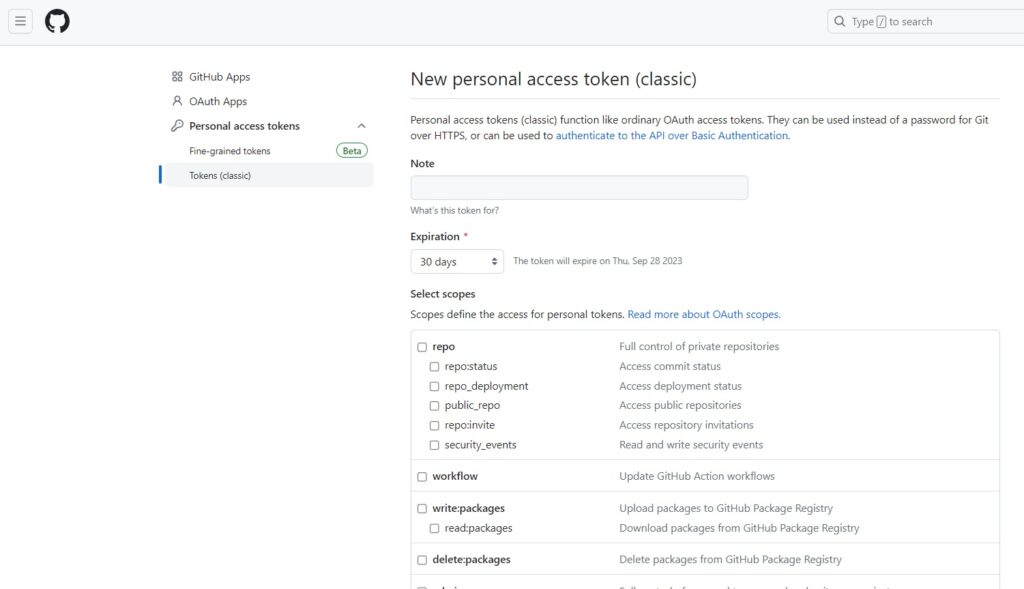
この画面で、いくつか設定する箇所があります。
「 Note 」に名前を設定していきます。
今回は、「 admin 」と入力しました。※admin:管理者という意味
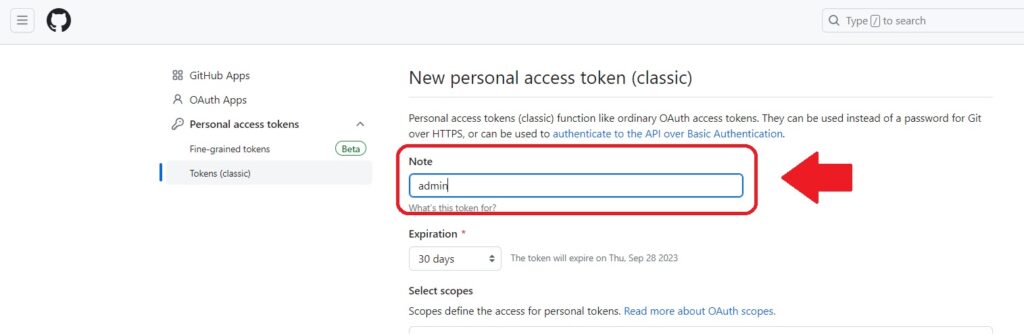
※目的ごとに適切な名前を付ける様にしましょう。
次に、「 Expiration 」にて有効期限の設定します。
トークンが漏れた際を考慮してセキュリティを高める為に設定されている様です。
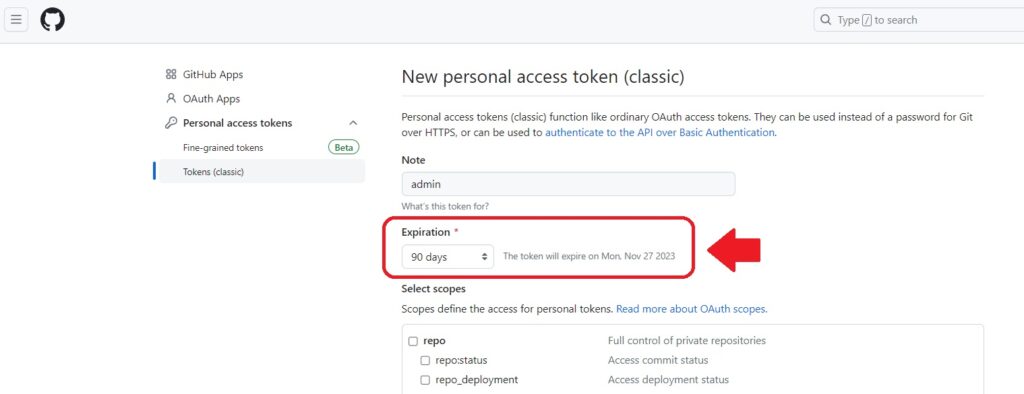
今回は、「 90 days 」を選択しました。※自由に選択してOKです!
次は、「 Select scopes 」を設定します。
scopes にて、これから発行するトークンで出来る事にチェック(許可する項目にチェック)をいれていきます。
今回は全ての項目にチェックをいれていきましょう。
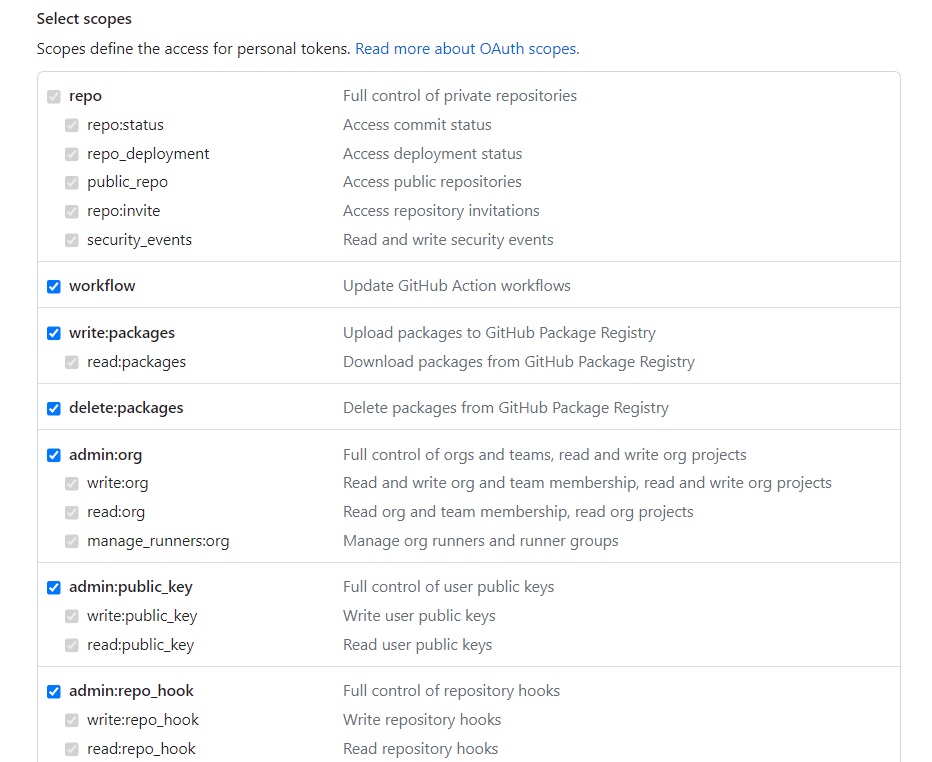
全ての項目にチェックをいれたら、一番下にある「 Generate token 」をクリックします。
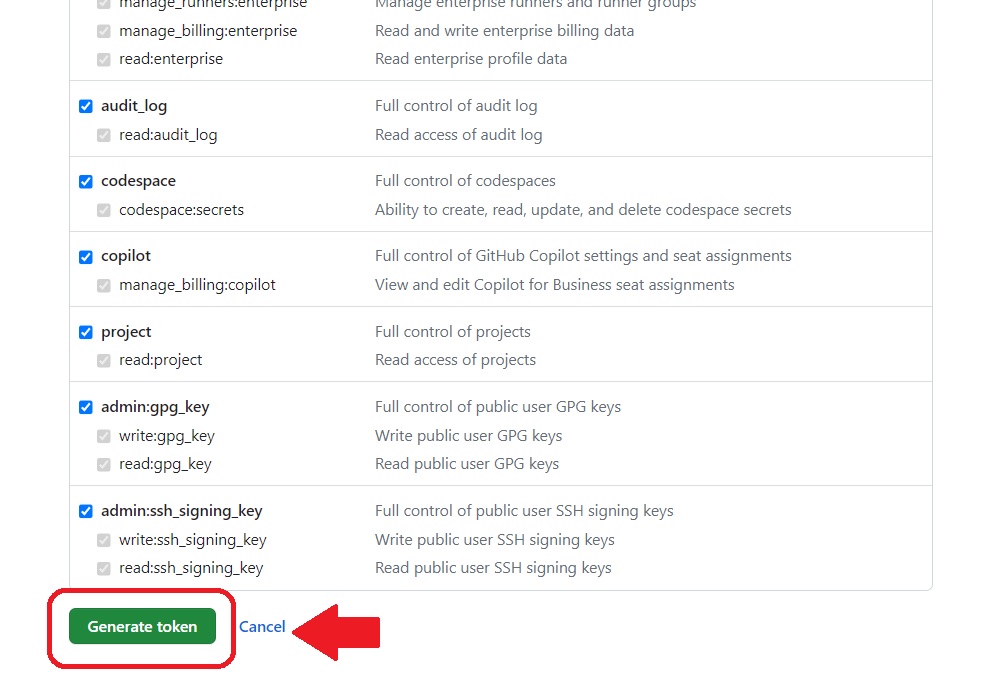
下画像のような画面に切り替わったかと思います。

上画像の赤枠部分が、アクセストークンになります。
この時の注意点です!!
この画面を切り替える前に、必ず赤枠部分をメモ帳等にコピーして保存しておいてください!
画面が切り替わった後は、再確認ができない場合があります。
※アクセストークンを紛失した場合は、Generate new token より新たにトークンを作成してください。
リモートリポジトリの作成
次は、Github にてリモートリポジトリの作成を行います。
Github のトップ画面に戻りメニュー画面を開いてください。
メニュー画面が開いたら「 Your profile 」をクリックしてください。
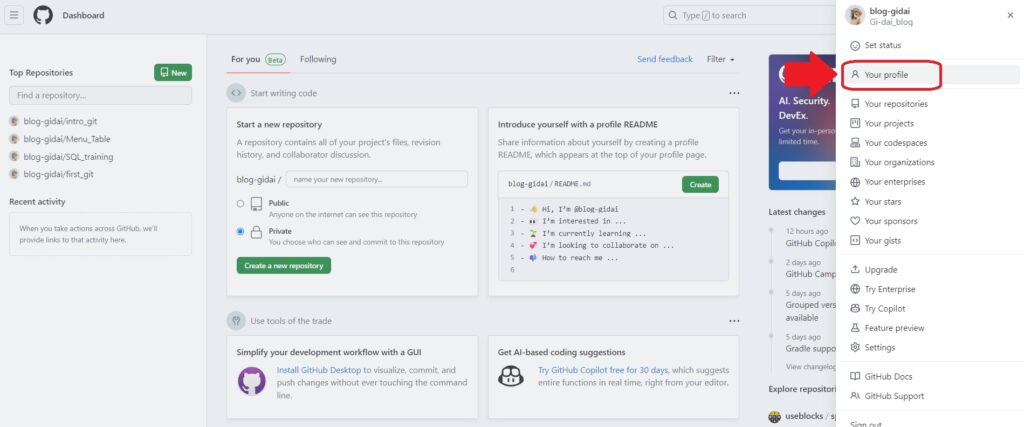
画面が切り替わったら「 Repositories 」をクリックしてください。
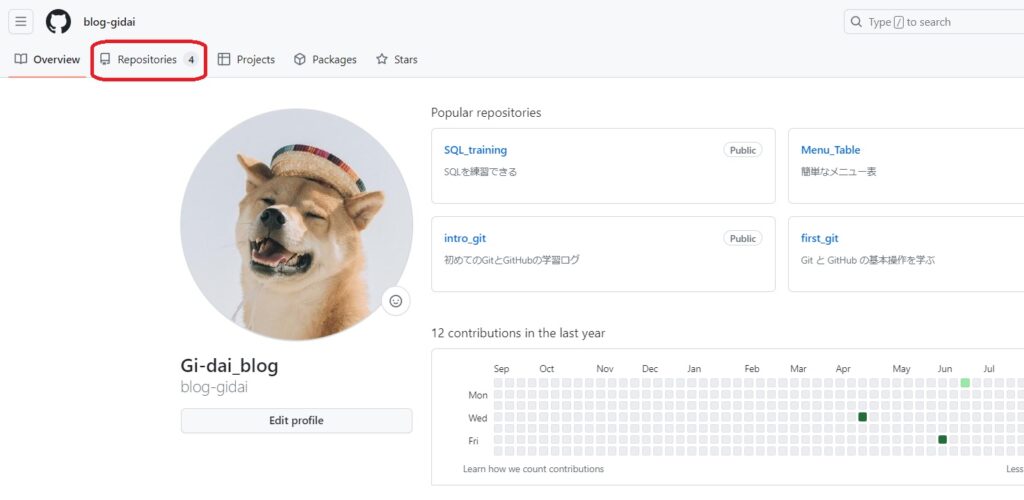
リポジトリの一覧表の画面に切り替わったと思います。
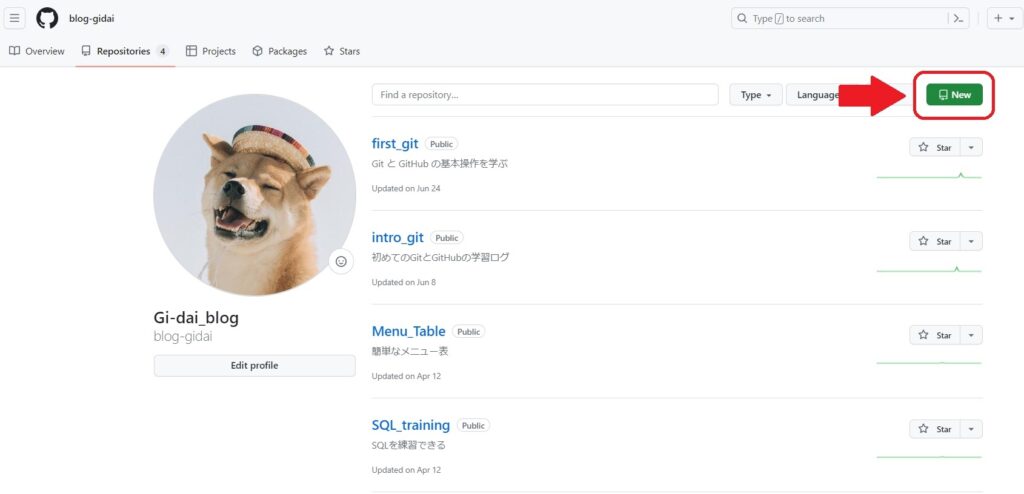
右上側にある NEW のボタンをクリックしてください。
新しいリポジトリの作成画面に切り替わったと思います。

ここでは3箇所に設定する項目があります。
まずは、リモートリポジトリ名を入力です。
ここでは「 git_training 」と入力しました。※どんな名前でもOKです!
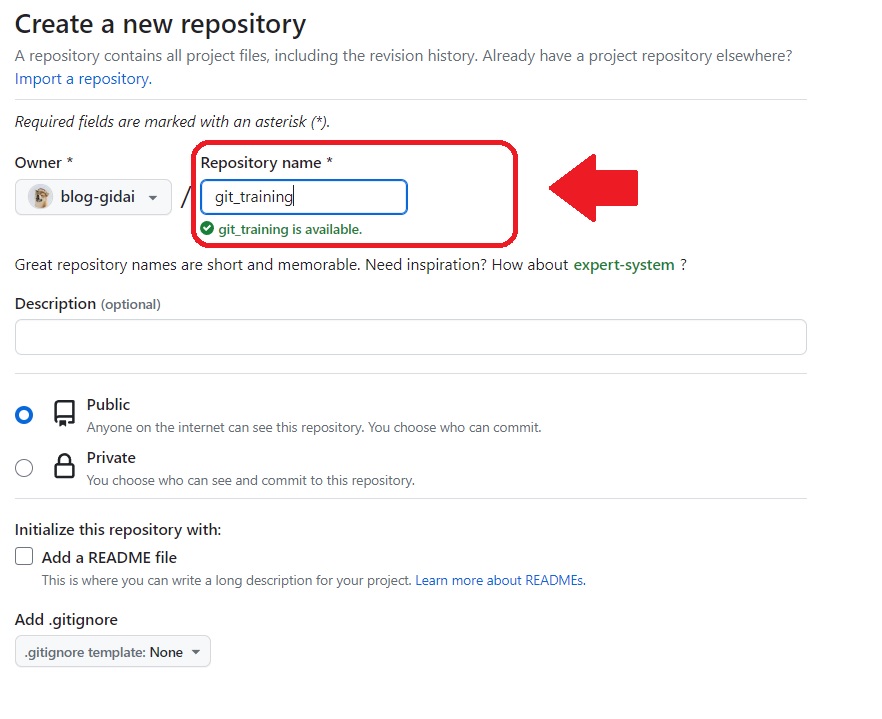
次に、「 Public 」か「 Pribate 」かを選びます。
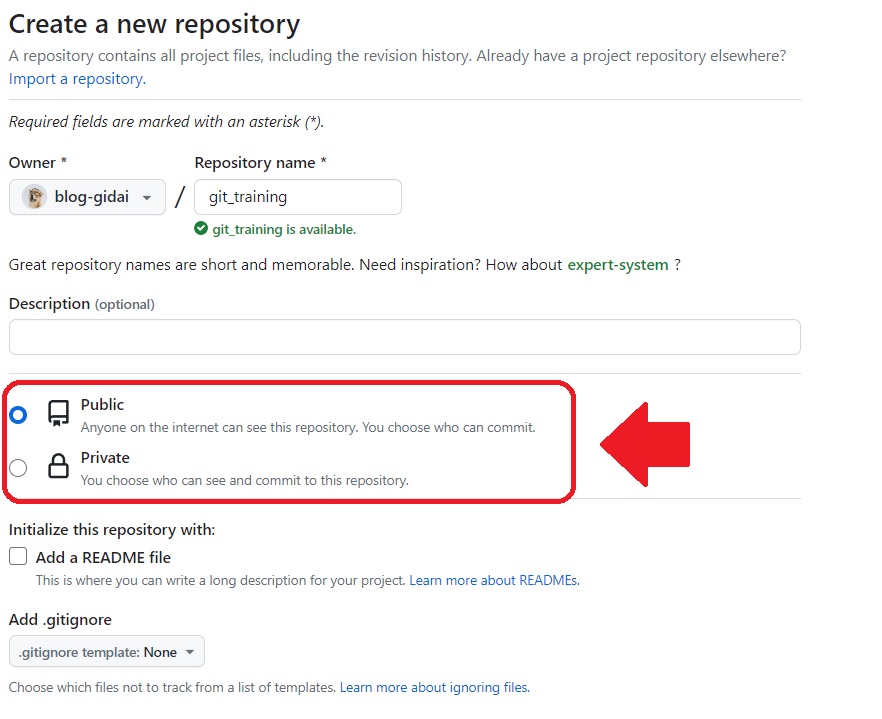
「 Public 」を選択(クリック)しましょう。
Github の有料会員であれば「 Pribate 」でもOKです。
そして、その下側にある「 Intitalize this repository with 」にあるチェックボックスは、空白のまま(チェックを付けずに)でOKです。
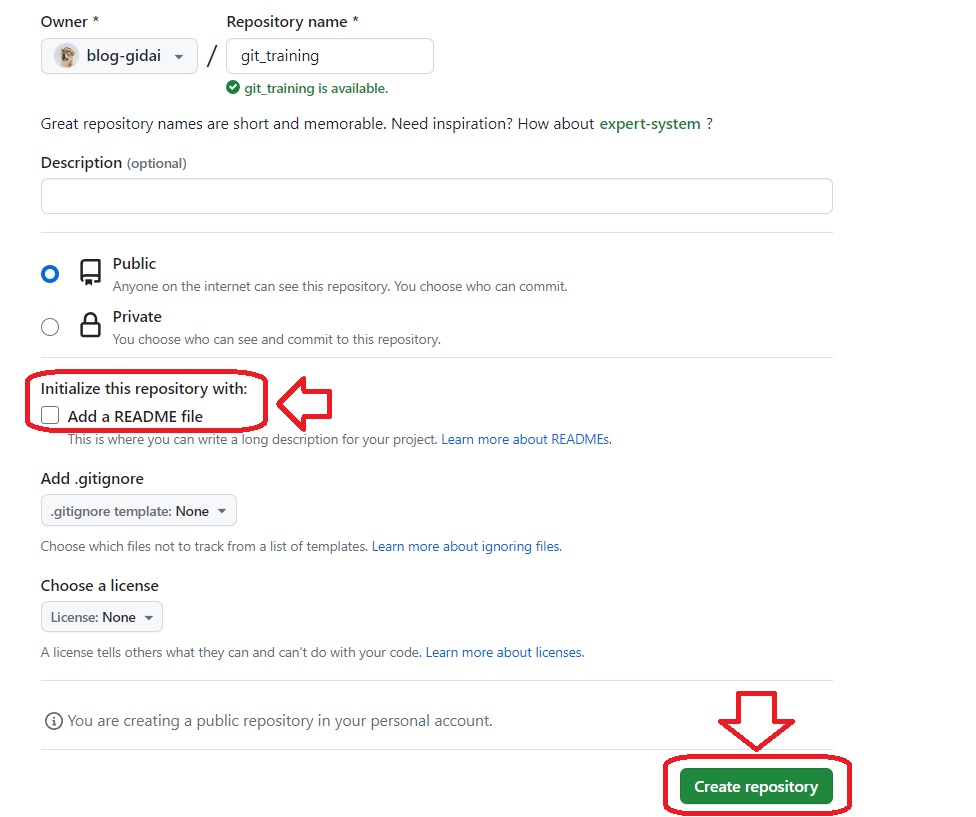
右下にある「 Create repository 」をクリックしてください。
これで Github 上にリポジトリが作成されました。
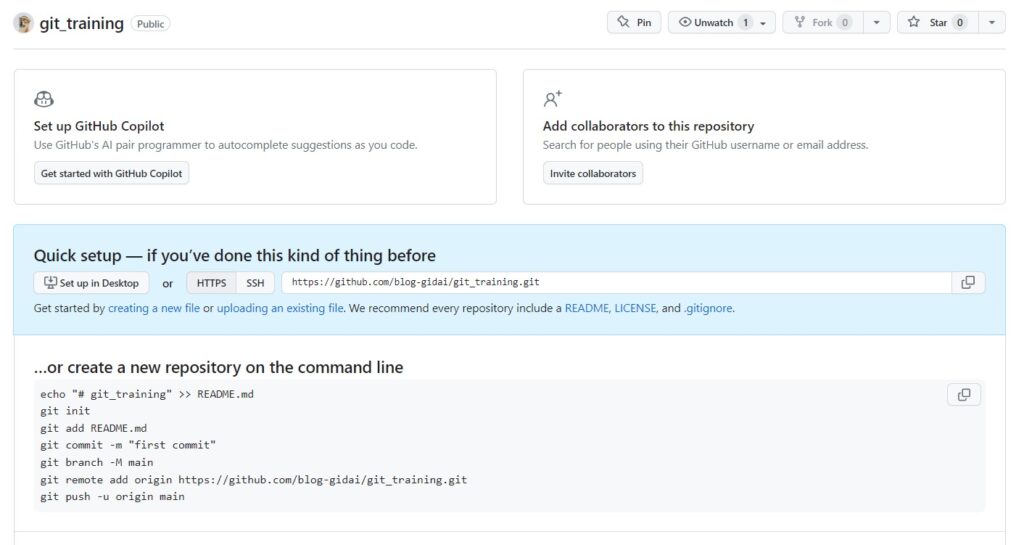
この中で使用するのは、「 …or create a new repository on the command line 」の中にある1行をコピーします。
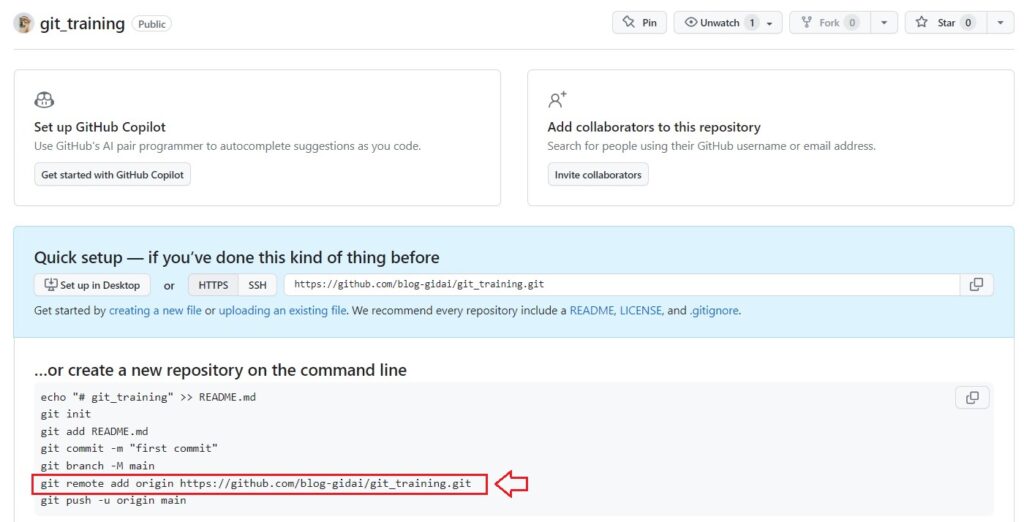
上画像の赤枠部分を全てコピーしてください。
ここまできたら、GitBash(コマンドプロンプト)を開きましょう。
それでは、今ままで準備してきた事を実行していきます!
GitBash (ターミナル)にて実際に入力する
GitBash を立ち上げたら、前回の記事(⑬ファイル名の変更を理解する)で使用した「 git_training 」のディレクトリに移動してください。
ディレクトリの移動ができたら、先程 Github にてコピーしたコード( 今回は、git remote add origin https://github.com/blog-gidai/git_training.git )を貼り付けて実行します。
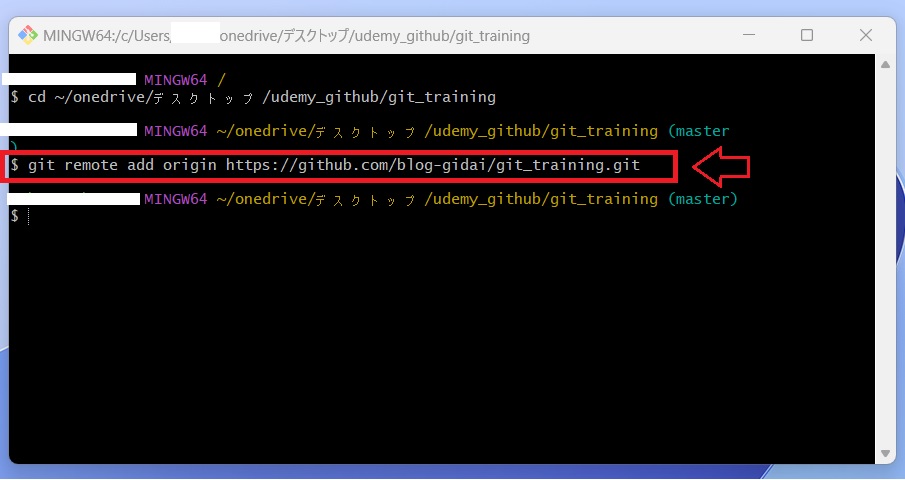
これで、Git に Github を新規に追加が完了しました。
続いて、Github にプッシュしていきます。
GitBash にて「 git push -u origin master 」と入力します。
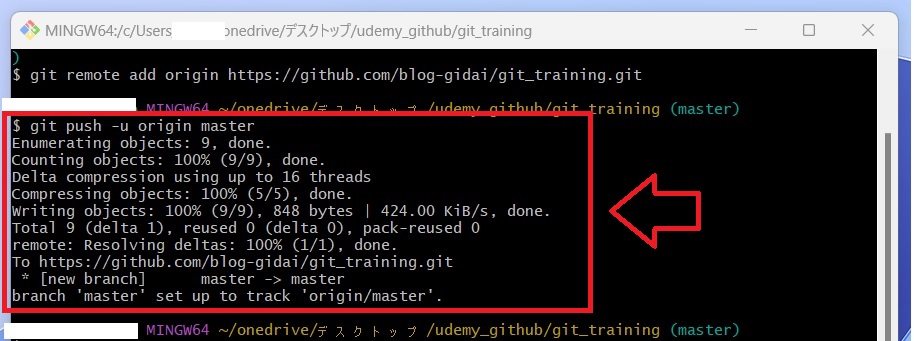
上記の画面が、プッシュが問題なく完了した状態です。
ここで1点、問題というか補足があります。
私のPCでは、上記画面にて「ユーザー名」と「アクセストークン」の入力を求められませんでした。
使用しているPCによっては、自動で判別(PCが記憶して処理している)して入力が省略される様です。
ですので、下記にて別のPCで実行した「ユーザー名」と「アクセストークン」の入力する画像を紹介しておきます。
下画像は、「 git push -u origin master 」と入力した後の画面です。

「 Username for ‘https://github.com’: 」と表示された右側にユーザー名を入力します。
ユーザー名を入力すると次に「Password for ‘https://〇〇〇@github.com’:」と表示されます。
その表示の右側に鍵マークが出ている箇所が、アクセストークンを入力する箇所です。
この鍵マークの箇所にて Github にて生成したアクセストークンをコピーして貼り付けるとプッシュが出来るという流れになります。
最後に Github にてプッシュされた内容が反映されているか確認しましょう。
Github のページに戻り、現在開いているページをリロードしてみましょう。

上記のような画面に切り替わり、プッシュしたファイル(今回は、index.html)が表示されていたらOKです。
問題なく Github に登録された事になっています。
お疲れ様でした。今回は以上です!!
『 GitHubにプッシュする(git push)』を解説してみました。
何か不具合等がでましたら、私で分かる事でしたらお答えしますのでコメントや問い合わせよりご連絡ください!
次回の記事は、『GitHub 画面の簡単な操作方法』を解説してみたいと思います。
UPSTART!!(=゚ω゚)ノ
#Git #GitHub #プログラミング #初学者
コメント