














ここは、エンジニア未経験の私が Git、GitHub を勉強した内容を備忘録を兼ねて記録していく記事になります。
今回の記事は、『変更差分を確認する(git diff)』について解説していきたいと思います。
コミットやステージに追加する前には、どんな変更がされたのかを確認する癖を付けると良いと思います。
理由は前回の git status コマンドと同様で、コミットすべきではないファイルや変更途中のファイルをコミットしてしまうミスを防ぐ為です。
過去の記事は、下のリンクよりご確認ください!
今回の記事は、下記の内容を解説いたします。
- git diff コマンドについて
- GitBash にて git diff コマンドを実際に操作する
git diff コマンドの紹介
変更差分を確認するには GitBash にて 「 git diff 」を入力しますが、git add する前とした後で入力するコマンドが異なります。
※diff は、difference の略で「相違の差」を意味します。
git add する前に変更分を確認する
git add する前に変更分を確認する際は、GitBash にて「 git diff 」又は「 git diff<ファイル名> 」を入力します。
「git diff<ファイル名>」は、特定のファイルの変更差分を見たい場合に使用します。
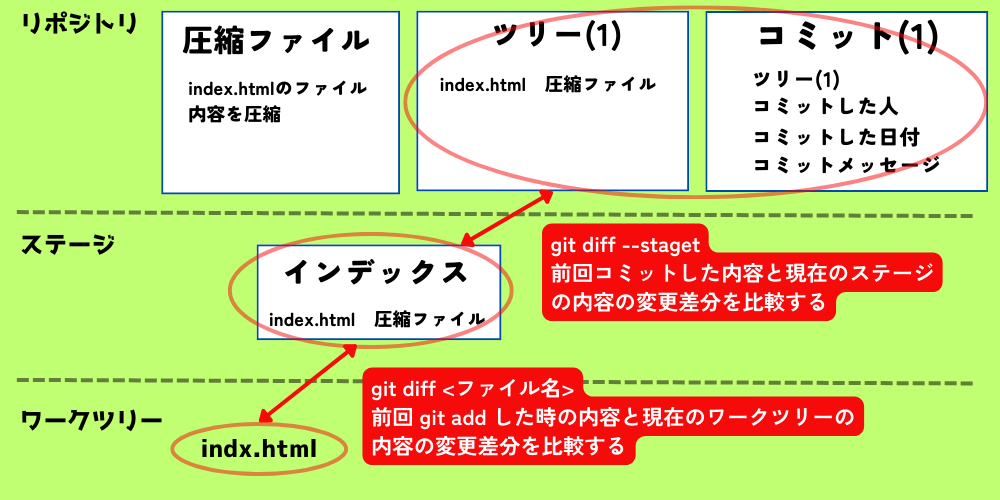
git diff コマンドは、前回 git add した時の内容と現在のワークツリーの内容の変更差分を比較する事になります。
git add した後に変更分を確認する
git add した後に変更分を確認する際には、GitBash にて「 git diff –staged 」と入力します。
※「 –staged 」は、まだコミットしていない分の変更分を確認するという意味になっています。
git diff –staged コマンドは、前回 git commit した内容と現在のステージの内容の変更差分を比較する事なります。
簡単なイメージ図
GitBash (ターミナル)にて実際に入力する
それでは、実際に GitBash にて git diff コマンドを実行していきます。
GitBash を立ち上げたら、前回の記事(⑨現在の変更状況を確認する)で使用した「 git_training 」のディレクトリに移動してください。
それでは GitBashにて「 git diff 」と入力してください。
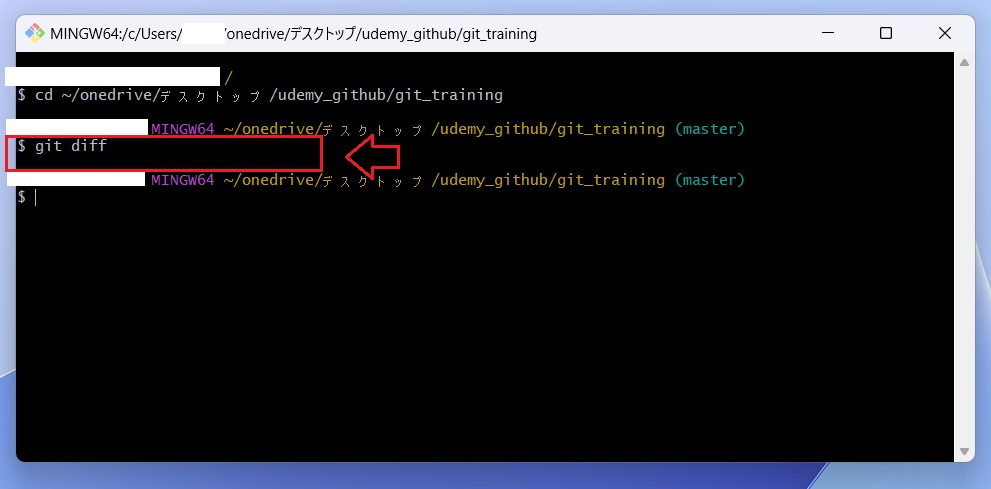
何も表示されなかったと思います。
それは、今はファイルの変更をしていないので何も表示されていないのです。
それでは、ファイルの変更を行っていきます。
使用しているテキストエディタを開いて 以前の記事(⑨変更を記録する)にてコミットした git_training フォルダーの index.html に修正加えていきます。
「 Git diff コマンドを実行」と入力して保存してください。
※何を入力してもOKです。
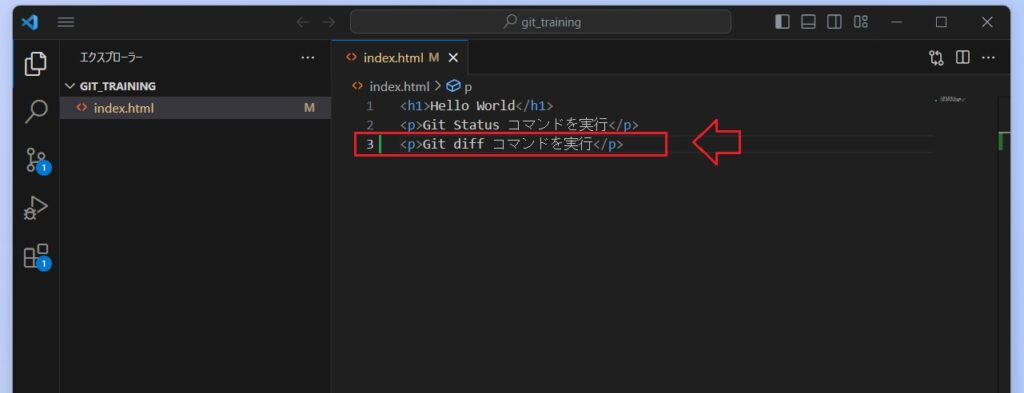
ファイルが変更できたら、再度 GitBashにて「 git diff 」と入力してください。
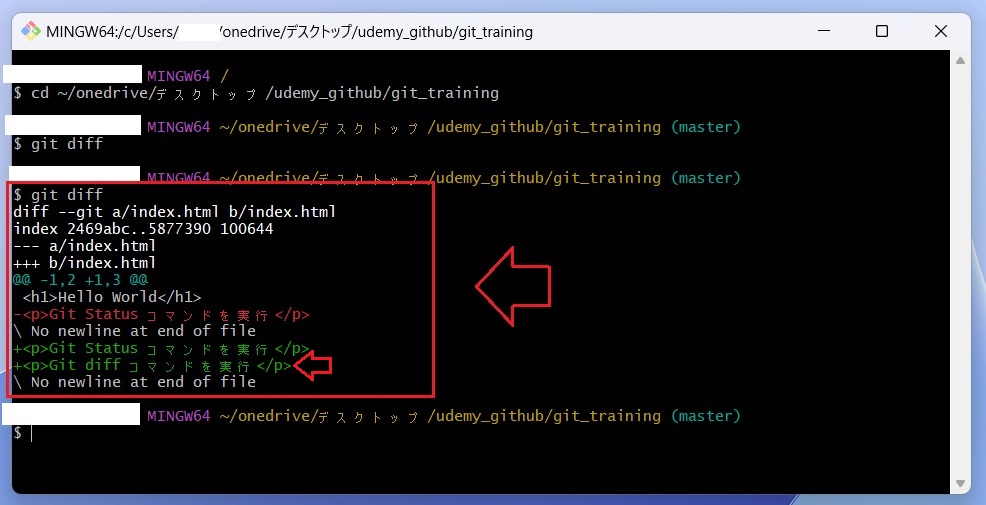
今回は、メッセージが表示されたと思います。
表示内容には、今回入力した「 Git diff コマンドを実行 」が追記されたという事が分かる内容になっています。
次は、index.html をステージに追加して再度 git diff コマンドを実行していきましょう。
「 git add index.html 」と入力した後に「 git diff 」と入力してください。
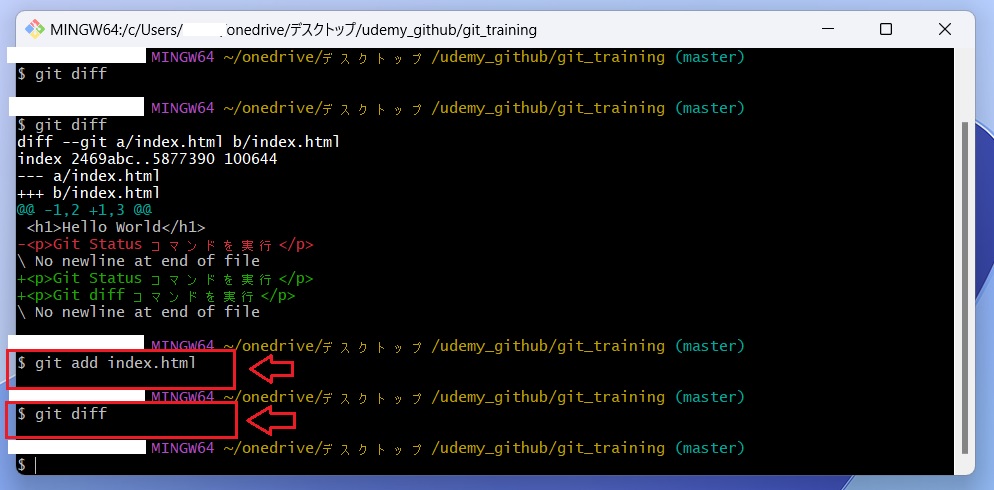
git diff コマンド実行で何も表示されなかったと思います。
これは、先述した通り git diff コマンドは、git add する前の状態の変更差分を確認するコマンドだからです。
また、現在はワークツリーとステージの間に変更差分がない事も意味しています。
その為に git diff しても何も表示されなかったという事です。
次は、GitBashにて「 git diff –staged 」と入力してください。
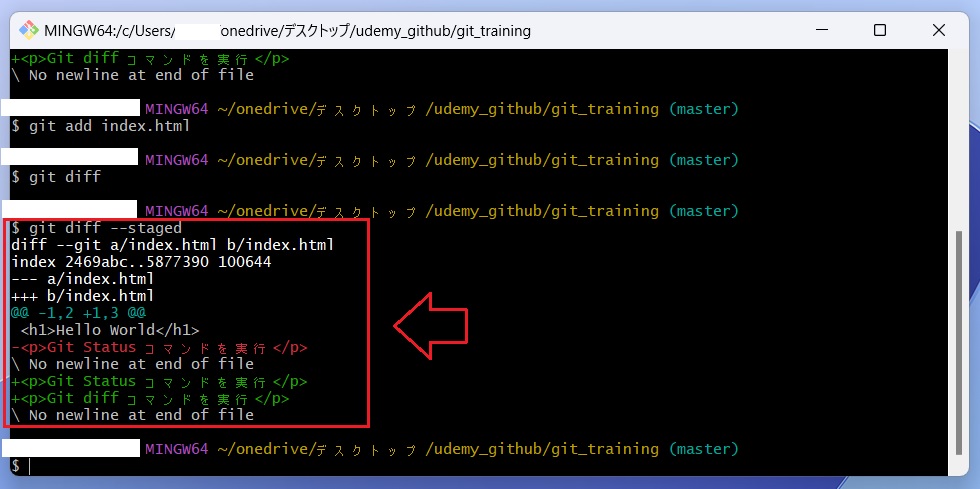
今回はメッセージが表示されたと思います。
git diff –staged は、ステージとコミットの変更差分を表示するコマンドですので表示が現れました。
また、先ほどと同様に「 Git diff コマンドを実行 」が追記されたと表示されていると思います。
次は、コミットを実行していきます。
GitBashにて「 git commit 」と入力してコミットメッセージを「 git diff コマンドを実行と追記」と入力してください。
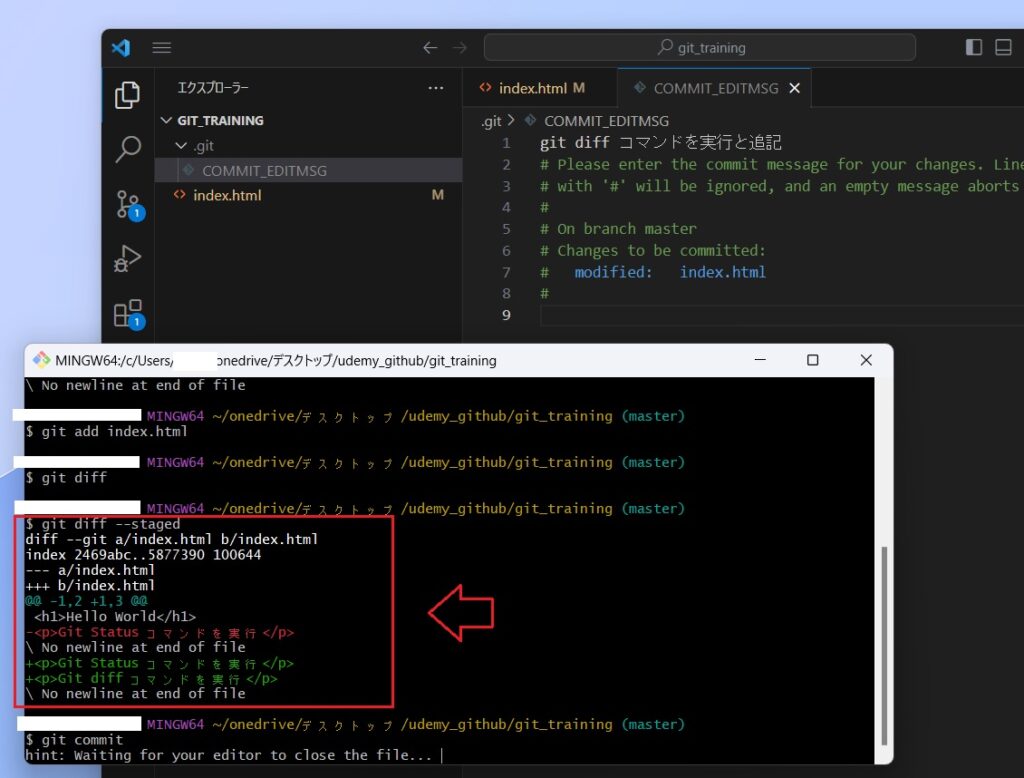
コミットメッセージを入力後にテキストエディタを閉じると GitBash にてメッセージが表示されたと思います。
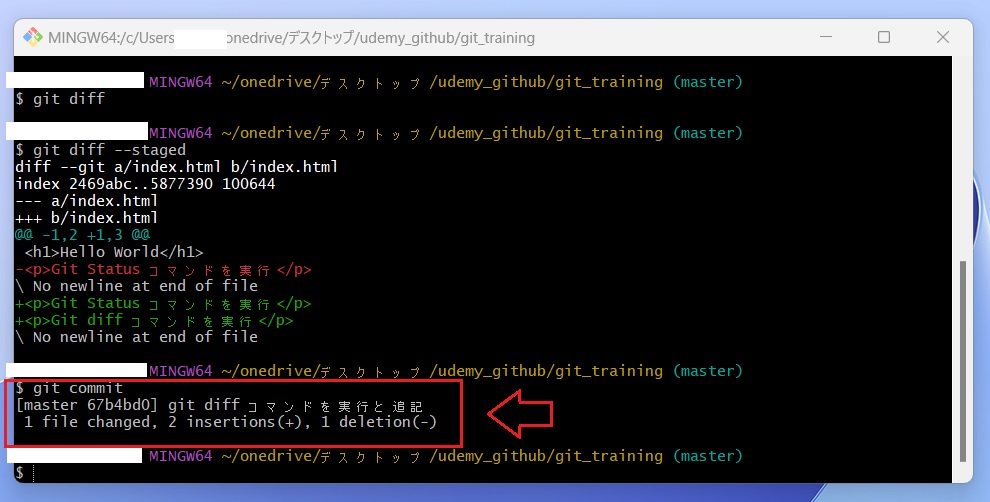
上記の様なメッセージが表示されたらコミットが出来ています。
それでは最後に「 git diff 」と「git diff –staged」を入力して何も表示されないことを確認しましょう。
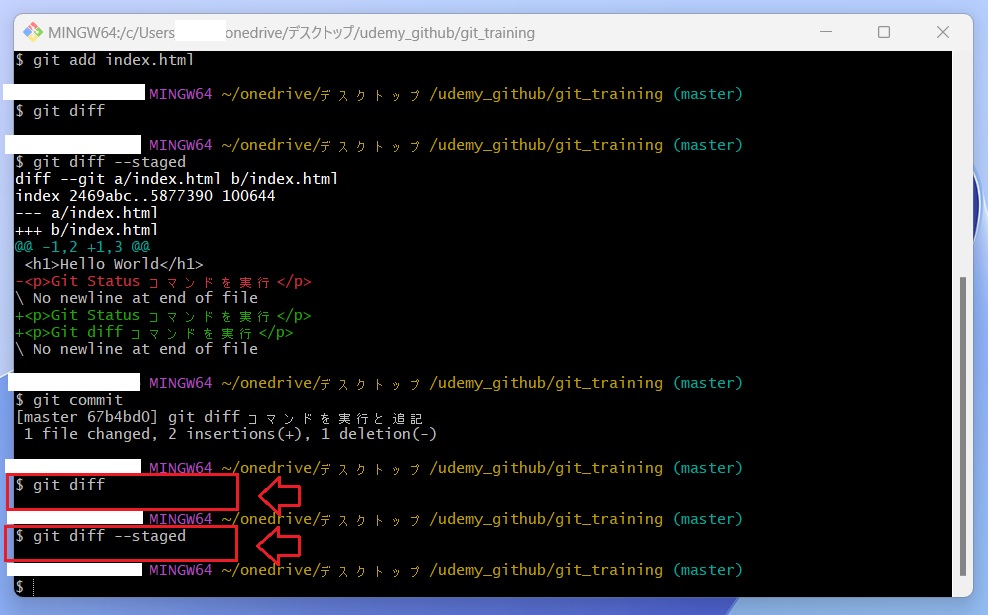
何も表示されていないと思います。
実際の現場でもステージに追加する前やコミットする前には、git diff コマンドを実行して内容を確認した上でステージに追加したりコミットするとの事ですので、しっかり覚えておきましょう。
お疲れ様でした。今回は以上です。
『変更差分を確認する(git diff)』を解説してみました。
何か不具合等がでましたら、私で分かる事でしたらお答えしますのでコメントや問い合わせよりご連絡ください!
次回の記事は、『変更履歴を確認する』を解説してみたいと思います。
UPSTART!!(=゚ω゚)ノ
#Git #GitHub #プログラミング #初学者
コメント