













ここでは、エンジニア未経験の私が Git、GitHub を勉強した内容を備忘録を兼ねて記録していく記事になります。
今回は、色々な変更をコミットする方法を紹介していきたいと思います。
過去の記事は、下のリンクよりご確認ください!

この記事では、下記の内容を解説していきます。
- 新規作成したファイルをコミットする
- ファイルを削除してコミットする
- 複数ファイルの変更をコミットする
前回から引き続き、first_git フォルダーを使用していきます。
Git Bash を開いてディレクトリーを first_git に移動してください (^_^)/
新規作成したファイルをコミットする
まずは、新たにテキストファイルを作成(名前はなんでもOKです。)してください。
ファイルを開いて何か入力してください。
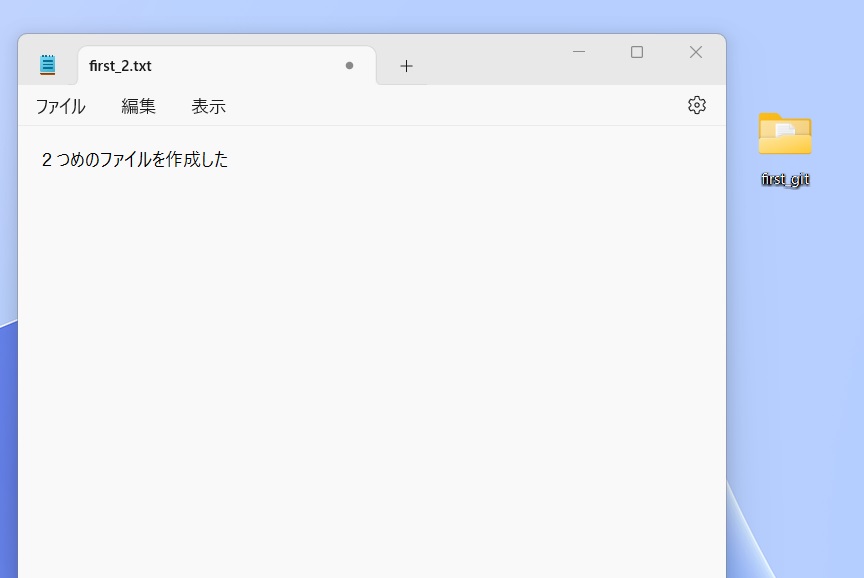
ファイル名を first_2.txt として、「2つめのファイルを作成した」と記載しました。
さっそく、Git Bash に git status と入力して状況確認を行ってみましょう!
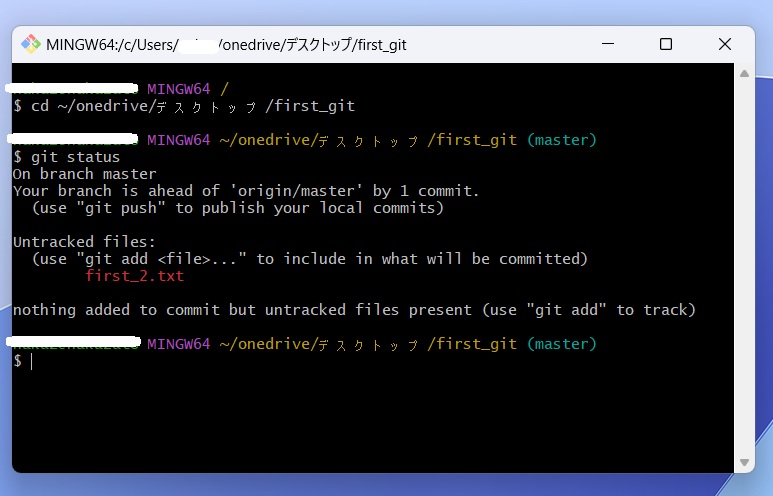
前回の復習になりますが、上画像は git add や git commit されていない状態というファイル(新規作成したファイルのfirst_2.txt)があるという表示です。
それでは、新規作成したファイルをステージングエリアに移動させる為、Git Bash に git add first_2.txt と入力してください。
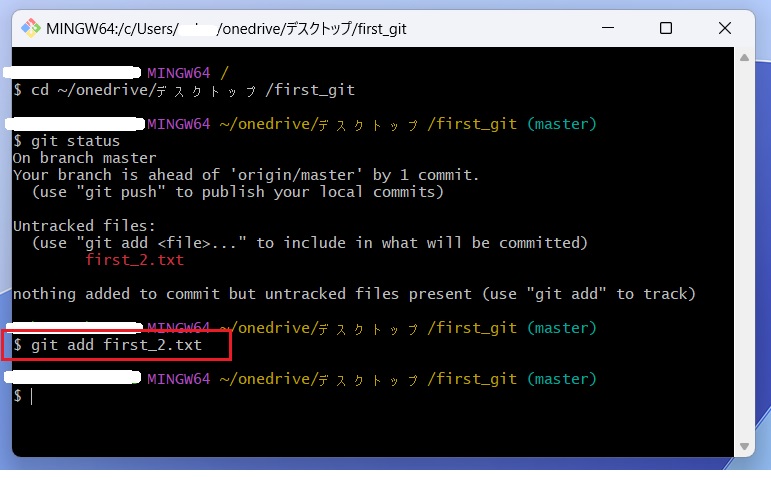
エラー表示がなければ、無事にステージングエリアに移動できている状態です。
続いて、Git Bash に git commit -v と入力してコミットしてください。
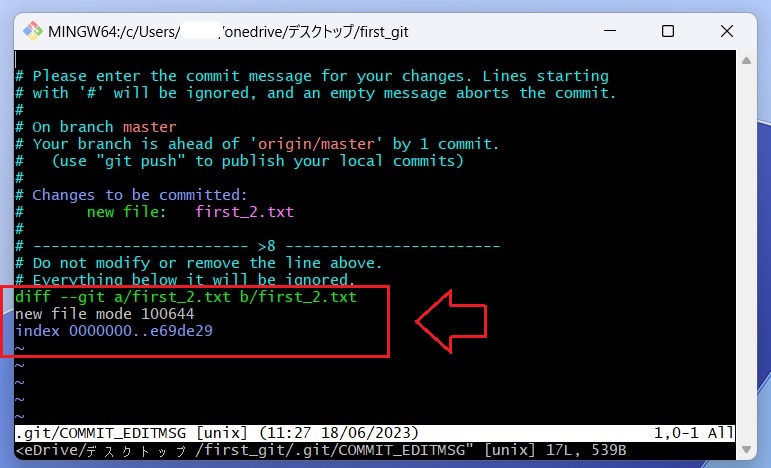
vimエディターが開いたと思います。
※ git commit -v と入力した事で、vim エディターが開いた際に変更箇所を表示してくれます。
次に、何でも良いのでコミットメッセージも記載してみましょう。
半角英数字に切り替え 「 i 」を入力してvim エディターを入力できる状態に変更してください。
前回の章にてお伝えした方法で、1行目、2行目、3行目にコミットメッセージを記載します
1行目:first_2.txt を追加した。
2行目:空白
3行目:テスト入力
上記の入力が完了したら、「 esc 」を押した後「 :wq 」と入力して vim エディターを閉じてください。
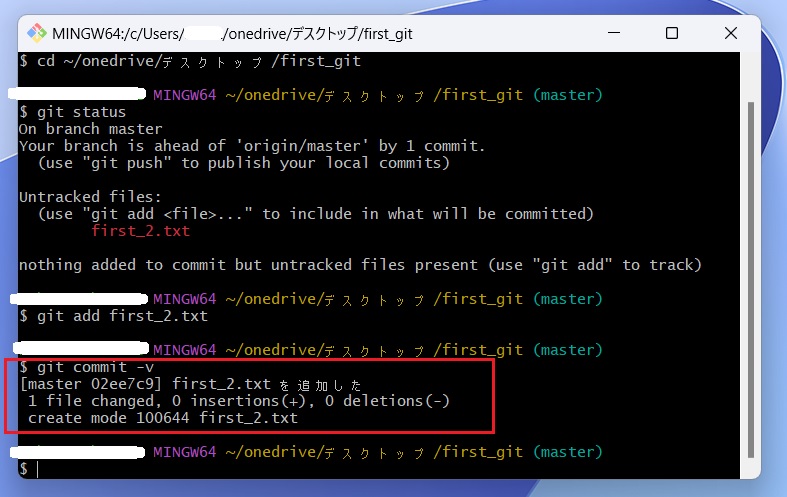
エラー表示が無ければ、問題なくコミットできた状態です。
以上が新規ファイルのコミットする流れとなります。

前回の章で紹介した内容とほとんど一緒だったと思います!
新規作成したファイルも既存にあったファイルも、新たにコミットする際は同じやり方だという事ですね(^ω^)
ファイルを削除してコミットする
ファイルの削除を Git Bash にて行う
削除したファイルをコミットする為に、先ほど作成した first_2.txt を削除していきます。
直接ファイルを右クリックで削除しても構いませんが、ここでは練習も兼ねてGit Bash にて削除を行っていきます。
まずは、Git Bash にてファイルが存在している事を確認する為に、「 ls 」のみ入力してみてください。

上画像のように、【 first_1.txt 、 first_2.txt 】と2つのファイルがある表示されます。
※Git Bash やその他プロンプトでファイルを操作する際は、ファイルが存在しているのか?を確認しながら作業を行っていきます。(^^)/
次に Git Bash にてファイルを削除する為に、rm first_2.txt と入力して下さい。
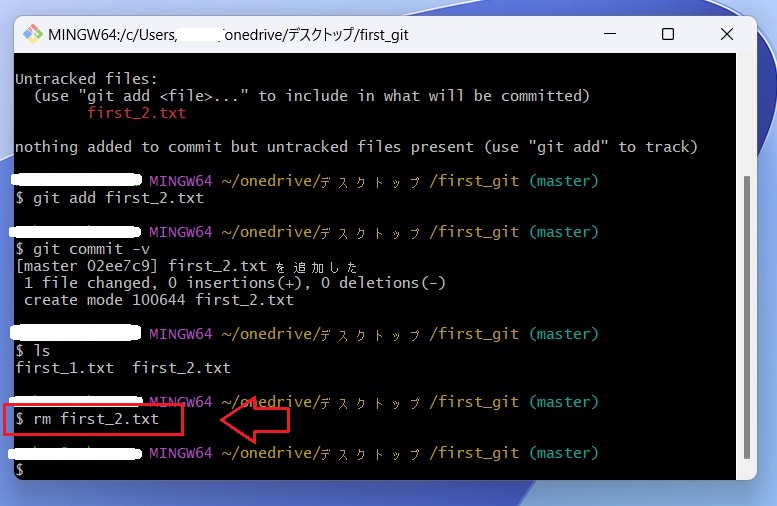
上記画面のようにエラー表示が出なければ、問題なく削除されている状態です。
実際に削除されたかを確認するには、first_gitファイルを開いてみる事もできますが、ここでは先ほど使用した「 ls 」にて確認してみましょう。
Git Bash にて ls と入力してください。

上画像のように、first_2.txt の表記が消えていることが分かると思います!(`・ω・´)
削除したファイルをコミットする
次に削除したファイルをステージングエリアに移動させます。
今までは、git add [ファイル名]で行っていましたが、削除したファイルは git rm [ファイル名] にて行います。
それでは、Git Bash にて git rm first_2.txt と入力してください。
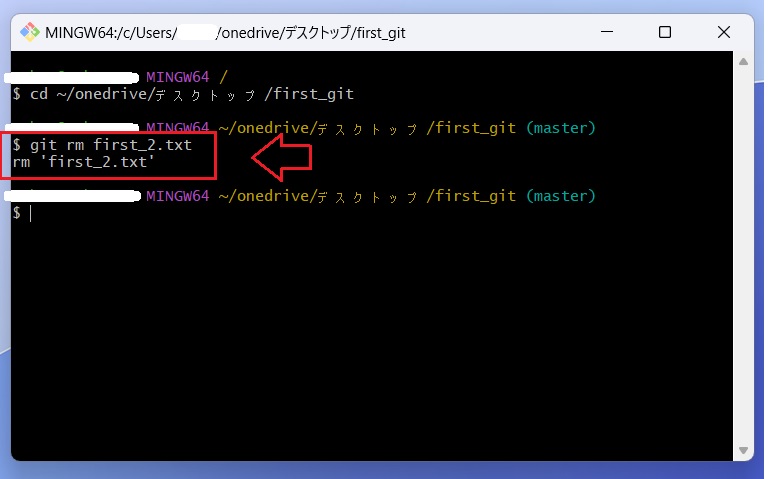
上画像のように、エラー表示が出ていなければOKです!
続いて、Git Bash に git commit -v と入力してコミットしてください。
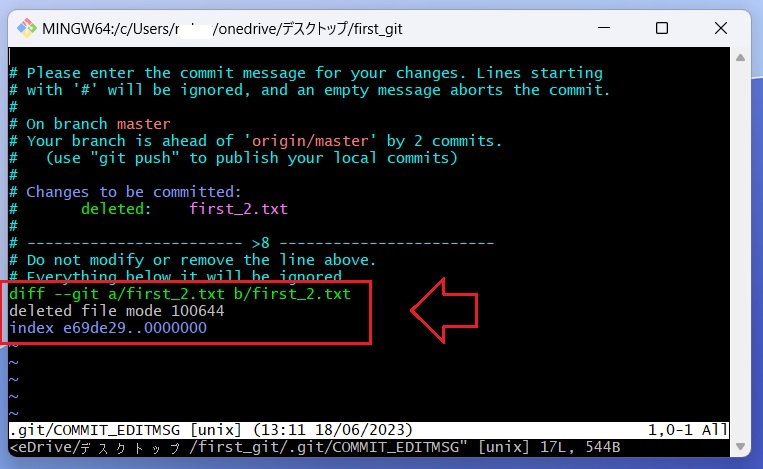
Vimエディターが開いて、変更箇所が表示されていると思います。
次はに半角英数字に切り替え 「 i 」を入力してvim エディターを入力できる状態に変更してください。
1行目、2行目、3行目にコミットメッセージを記載します。
1行目:first_2.txt を削除した。
2行目:空白
3行目:テスト入力
上記の入力が完了したら、「 esc 」を押した後「 :wq 」と入力して vim エディターを閉じてください。

上画像のように、エラー表示が出ていなければ無事コミットできています!
複数ファイルをコミットする
次は、複数ファイルをコミットする方法です。
「新規作成したファイル」と「既存ファイルの変更」の2つをコミットする方法を解説していきます!
再度、first_2.txt を作成してください。
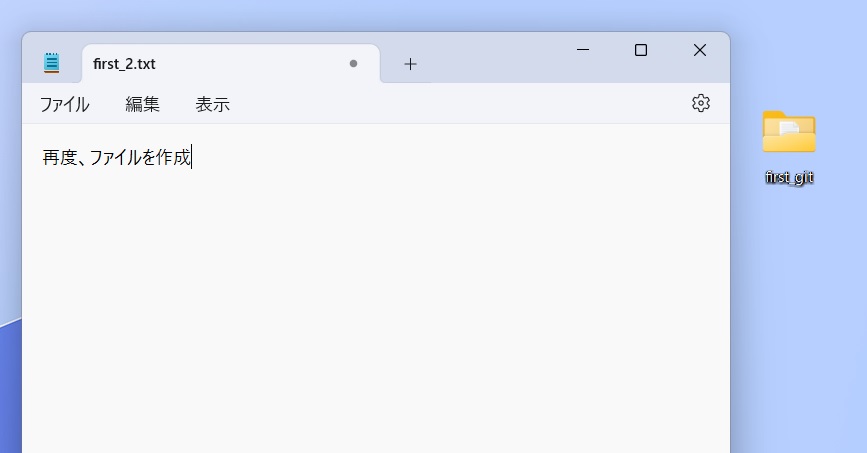
ファイル名を first_2.txt として、「再度、ファイルを作成」と記載しました。
次に、既存ファイル first_1.txt に修正を加えます。
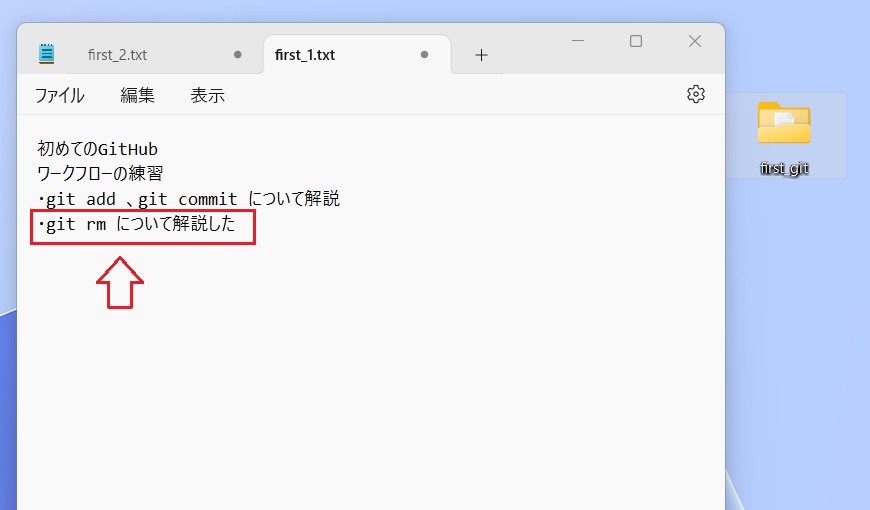
ファイルを開いて「 git rm について解説した 」と追記しました。
それでは、2つのファイルをまとめてステージングエリアに移動させます。
Git Bash にて git add . と入力してください。
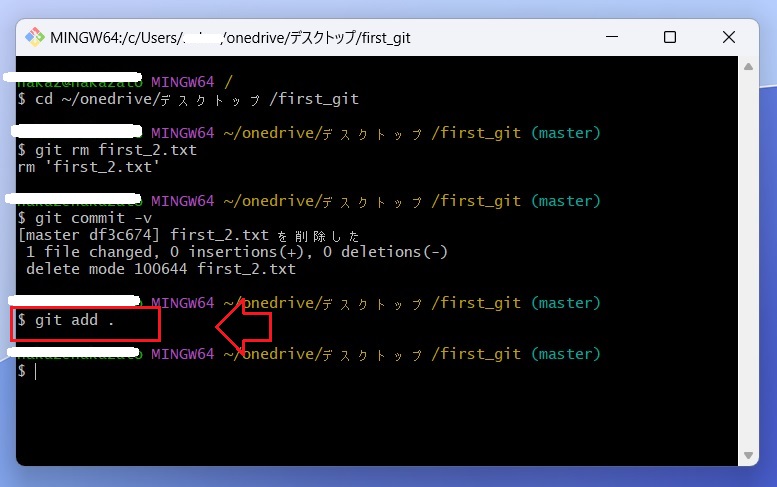
ステージングエリアに移動できたらコミットしていきますが、いつもと同じコマンドでコミットします。
Git Bash にて git commit -vと入力してください。

Vimエディターが開いて、変更箇所が表示されていると思います。
いつもより表示されている情報が多いですね!
変更した箇所が表示されているかご自身で確認してみてくさい!(^^)/
次はに半角英数字に切り替え 「 i 」を入力してvim エディターを入力できる状態に変更してください。
1行目、2行目、3行目にコミットメッセージを記載します
1行目:複数ファイルをコミットする
2行目:空白
3行目:テスト入力
上記の入力が完了したら、「 esc 」を押した後「 :wq 」と入力して vim エディターを閉じてください。
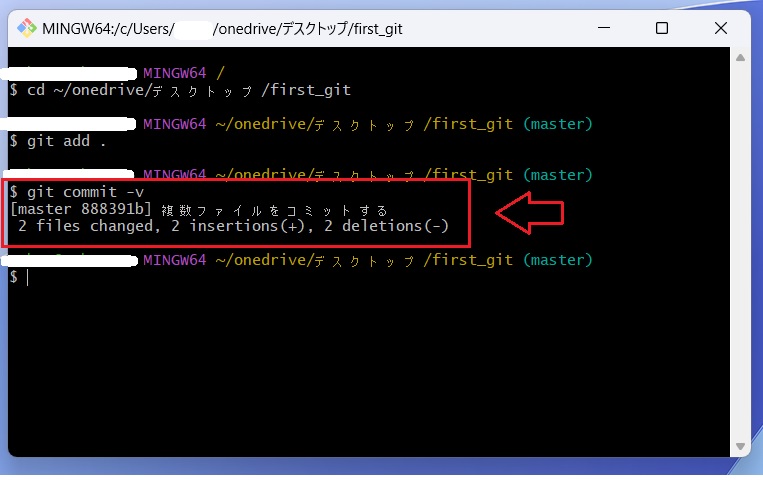
上画像のように、エラー表示が出ていなければ無事に複数ファイルのコミットができています!
お疲れ様でした!今回は以上です。
何か不具合等がでましたら、私で分かる事でしたらお答えしますのでコメントや問い合わせよりご連絡ください!
私でよろしければ、出来限り尽力させていただきます・・・(◎_◎;)
次回は、【git status コマンドを使った現在の状況を確認する方法】について解説したいと思います。(^_^)/
UPSTART!!(=゚ω゚)ノ
#Git #GitHub #プログラミング #初学者
コメント