











ここでは、エンジニア未経験の私が Git、GitHub を勉強した内容を備忘録を兼ねて記録していく記事になります。
この記事より、実際に Git Bash を操作しながらバージョン管理を行っていく事になります!
事前に過去の記事の「①Git,GitHubの概要を解説」「②事前の準備を整えよう!」「③Git Bash(ターミナル)の基本的なコマンド操作を知ろう!」を見た後で進めていただくと分かり易いと思います。(^_^)/
今回の記事では、下記の内容を解説していきます!
- Git Bash のディレクトリーの移動方法
- ローカルリポジトリの作成と確認方法
- Git Bash ショートカットの利用方法
これから Git Bash での操作が増えていく事になりますが、記載している操作通りでは動かない場合もあると思います。
その際は、コメントや連絡をいただけたら私が分かる範囲で回答させていただきます!(^^;)
デスクトップにフォルダーを作成する
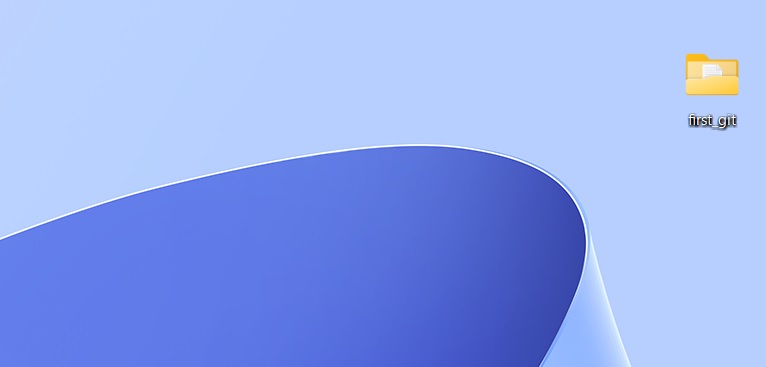
まず初めに、PCのデスクトップに新規フォルダーを作成しましょう。
画像では、first_git と付けました。(フォルダー名はなんでもOKです)
フォルダーの中に新規テキストファイルを作成しましょう。
画像では、first_1.txt と付けました。(ファイル名はなんでもOKです。)
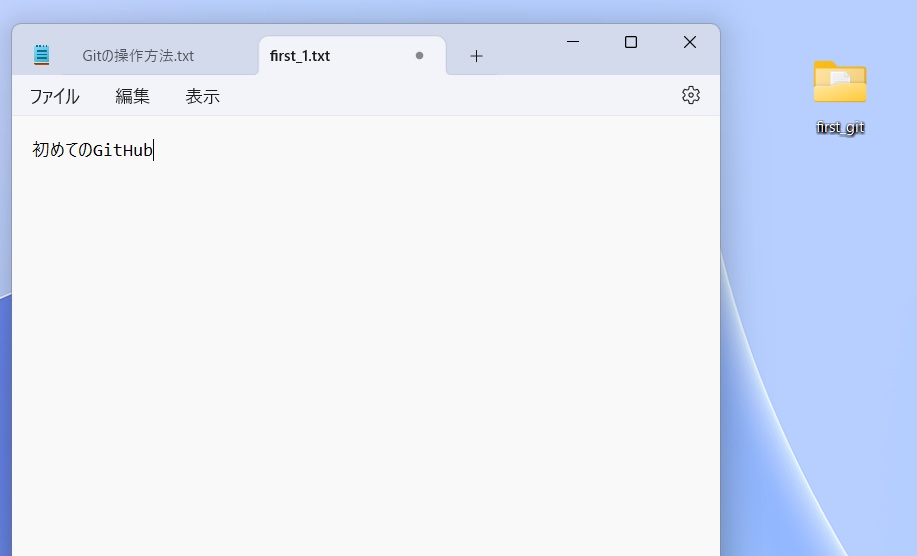
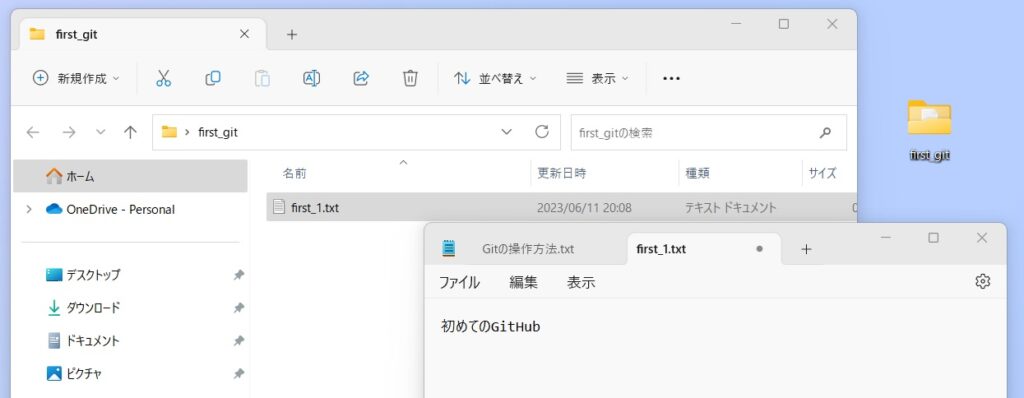
ファイルの中にコメントを入れましょう。
画像では「初めてのGitHub」と記載しました。(コメントは何でもOKです。)
Git Bash にてディレクトリを移動する
次に Git Bash を立ち上げてください。
立ち上がったら Git Bash のディレクトリーをデスクトップに移動をする必要があります。
「 cd ~/Desktop 」とコマンドを入力してデスクトップに移動してください。
「 cd ~/Desktop 」と入力してもデスクトップに移動できなかった場合(エラーが出た)場合は、下記のアコーディオンの中を参考にしてみて下さい!
私の場合は、「 cd ~/onedrive/デスクトップ/ 」で移動できました。
確認方法は、以下の通りです。
下記画像のように赤枠部分を左クリックしてフォルダーのパスを表示させます。
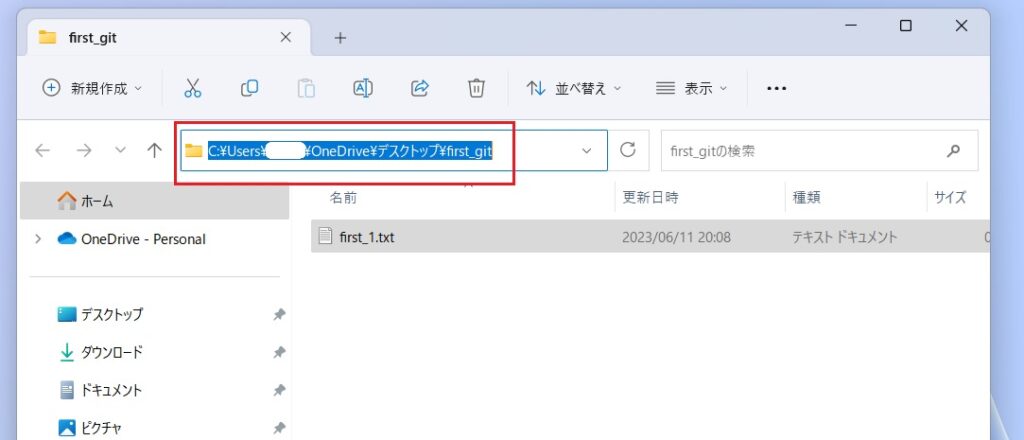
そうする事でデスクトップまでのパスが分かりますので、これを参考に Git Bash へ入力していきます。
※以下は、上画像(Users/ユーザー名/OneDrive/デスクトップ)を参考に勧めます。
まず、Git Bash に 「 cd ~ 」と入力します。
そうすると下記画像のように「 / 」から「 ~ 」に切り替わるかと思います。
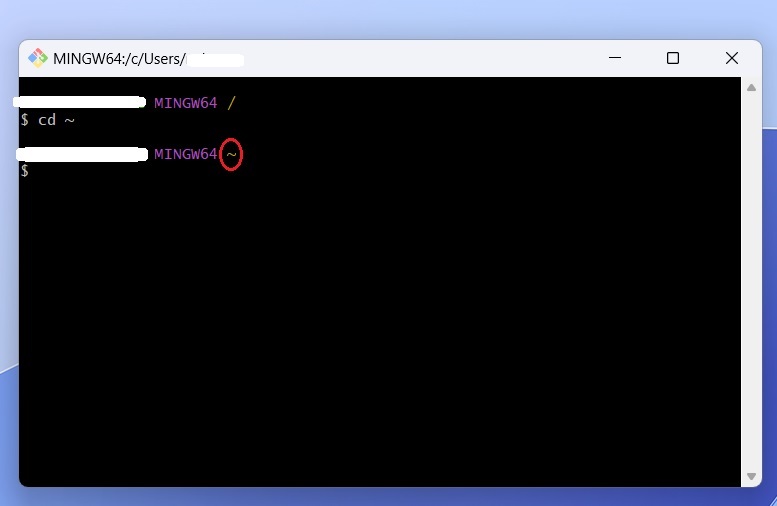
上画像の状態は、PCのユーザーフォルダー(ホームディレクトリ)に移動している事になります。
※Users/ユーザー名 まで移動しているという事です。
後は、画像に表示されていた順番( OneDrive/デスクトップ )に移動していきます。
「 cd onedrive 」と入力した後「 cd デスクトップ 」と入力します。
下の画像が実際に入力した画面です。
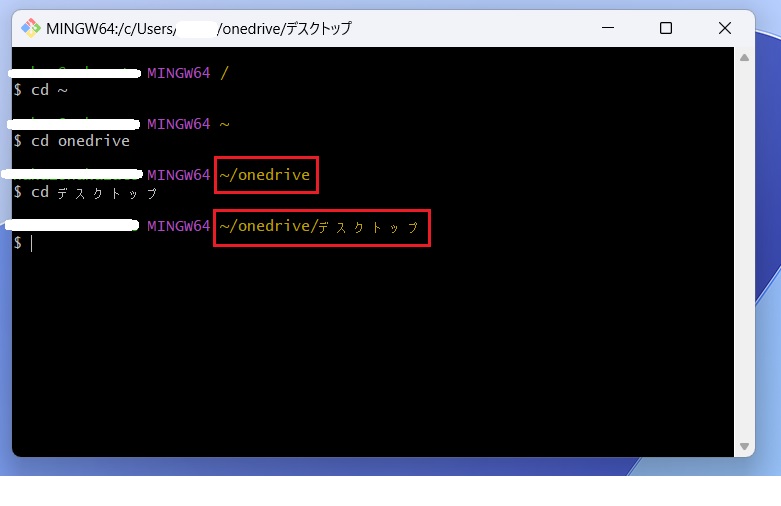
「 cd 〇〇〇 」で移動すると赤枠で囲った部分に現在いる場所(パス)が表示されているのが分かると思います。
因みに 「 pwd 」と入力すると現在の場所を表示してくれます。
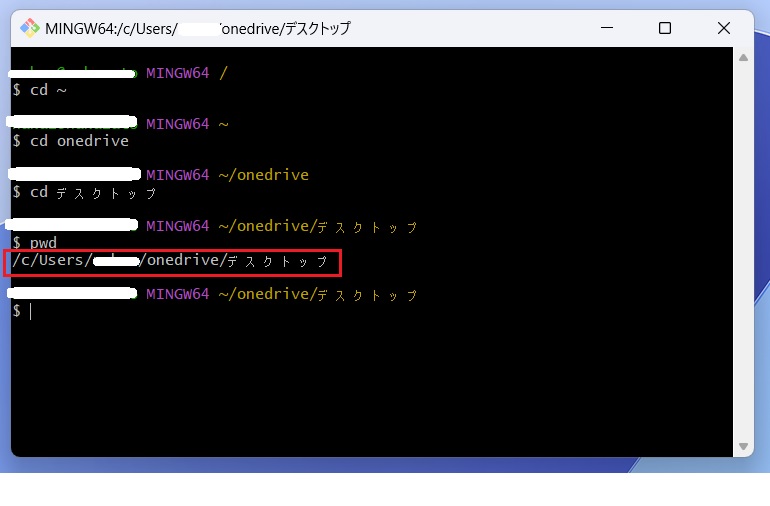
※上画像の赤枠部分が現在の場所を表示しています。
今回は、分かり易くする為に1つずつ移動しましたが、いっきに移動する事も可能です。
それが、最初に記載した「 cd ~/onedrive/デスクトップ/ 」です。
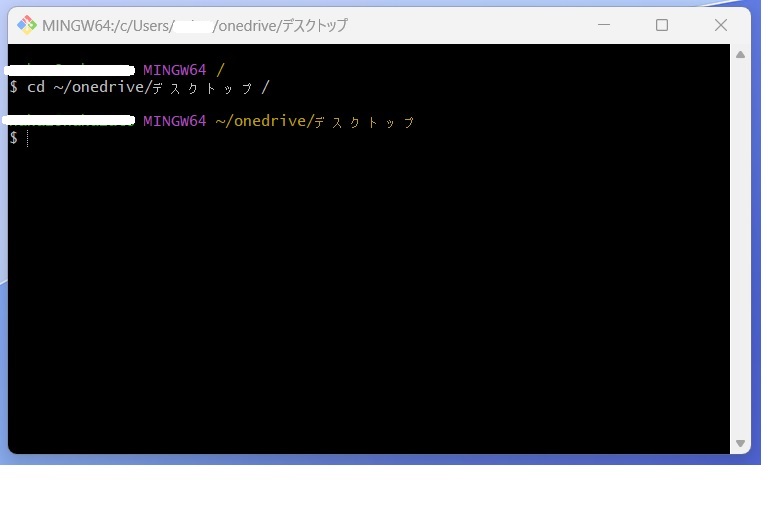
デスクトップまでの移動するパスは、メモしておく(次回よりコピー&ペーストで利用する)と良いと思います。
デスクトップに移動できましたら、先ほど作成したfirst_gitフォルダーに移動します。
「 cd first_git」と入力して移動してください。
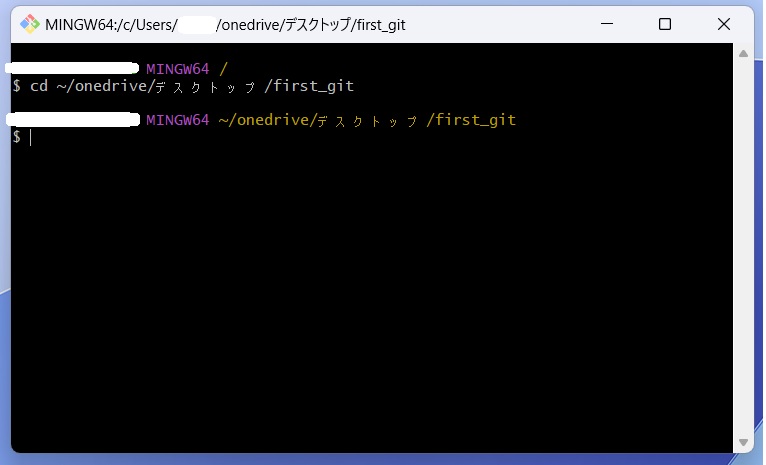
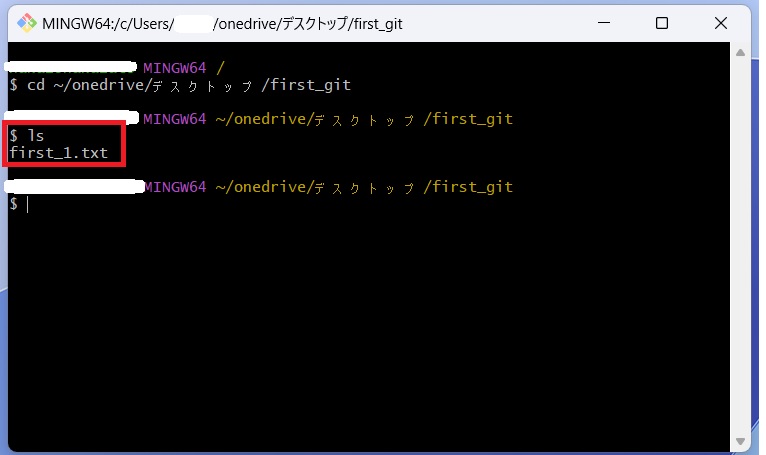
移動できましたら、フォルダー内に作成したテキストファイルがあるかを確認してみます。
「 ls 」とコマンドに入力する事で、ファイルの中身を見ることができます。
バージョン管理をスタートする
ローカルリポジトリの作成
ファイルの確認ができたところで、Gitのバージョン管理を始めていきます。
「 git init 」と入力してください。

「 git init 」と入力したことで、ローカルリポジトリが新規作成されました。
それが上画像の赤枠部分です。
復習になりますが、リポジトリとは「ファイルやディレクトリの状態、変更履歴を記録する場所」の事です。
「 git init 」と入力することで、【 .gitディレクトリ 】が作成されているとも理解しておいてください。
この .gitディレクトリにてファイルやファイルの変更履歴の情報が溜められていく事でバージョン管理を行います。
実際に .gitディレクトリが作成されたのかを確認します。
「 ls -a 」と「 ls -a .git」を入力してください。
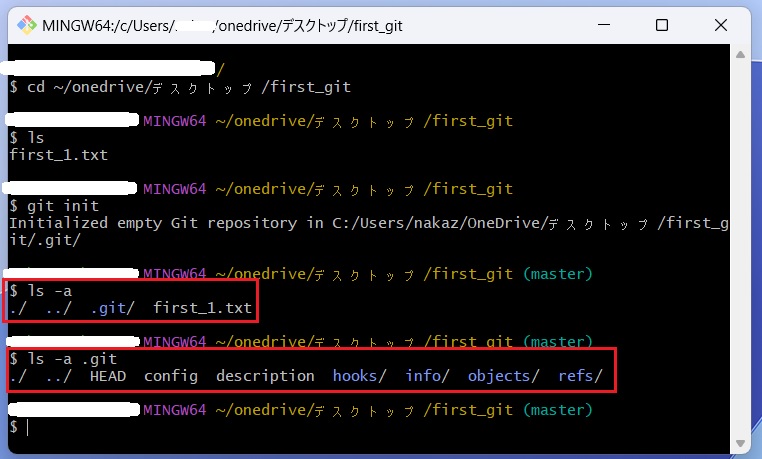
「 ls -a 」は、隠しファイルを表示するコマンドです。
上記画像にて【 .git/ 】と表示されていることから、ローカルリポジトリが作成されている事が分かります。
「 ls -a .git 」は、フォルダーの中身を確認するコマンドです。
上記画像にて様々なファイルが作成されている事が分かると思います。
既存ファイルをGitバージョン管理する
先ほどは、新規作成したフォルダーのローカルリポジトリを作成しました。
既存ファイル(今までGitでバージョン管理をしていなかったファイル)でも同じ方法でローカルリポジトリを作成すると覚えてください!(^ω^)
Git Bashにて管理したいフォルダーに移動して、「 git init 」にてローカルリポジトリを作成する流れで大丈夫です!!
Git Bash ショートカットの入力について
コマンドを入力する際にコピー&ペーストを利用する事があると思います。
私のPC(Windows11)の Git Bash プロンプトでは、【 ctrl + c 】【 ctrl + p 】が利用できませんでした。
調べたところ、下記のコマンドで対応可能でしたのでご紹介です!
【 ctrl + c 】の代わりに【 ctrl + insert 】でコピーする。
【 ctrl + p 】の代わりに【 shift + insert 】でペーストする。
因みにこれらは、Git Bash 以外の場面でも利用可能でした。(^ω^)
お疲れ様でした!今回は以上となります。
何か不具合等がでましたら、私で分かる事でしたらお答えしますのでコメントや問い合わせよりご連絡ください!
私でよろしければ、出来限り尽力させていただきます・・・(◎_◎;)
次回は、【基本的なワークフローの流れ】を解説します!(*^^)v
UPSTART!!(=゚ω゚)ノ
#Git #GitHub #プログラミング #初学者
コメント