










ここでは、エンジニア未経験の私が Git、GitHub を勉強した内容を備忘録を兼ねて記録していく記事になります。
今回の記事では、Git、GitHubを学ぶ際に事前に準備しておく事を記載します!
- Gitのインストール(Windows)
※Macは申し訳ございませんが、参考リンクを用意しています。 - GitHubのアカウント登録
- Gitの初期設定(Windows・Mac:共通)
記事の内容で分からなかった箇所や間違いがありましたら、コメントや問い合わせからご連絡いただけると嬉しいです!
前回の記事はこちら!【Git、GitHubの概要】
Gitのインストール
Mac
私がMacを使用していない為、参考リンクを用意させていただきました(^^;)
Windowsもそうですが、比較的簡単にインストールできますので、頑張ってください!
Windows
Git for Windows と検索をかけると検索Topに Git for Windows のリンクが出てきますのでクリックしてください。
下のリンクからもページへ移動できます。

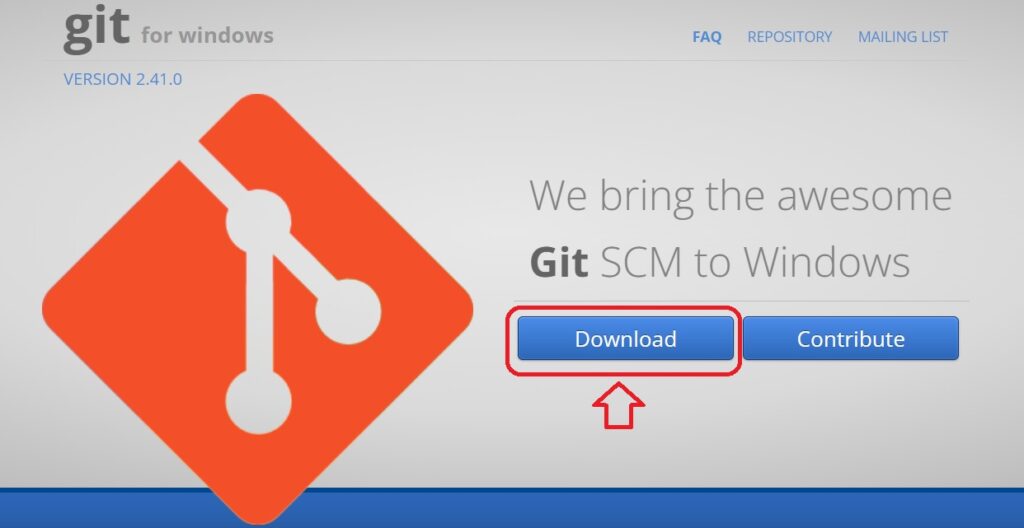
ダウンロードページに進みましたら、上画像のように「Download」をクリックしてください。

ダウンロードが完了したら上画像のようにインストーラーをクリックしてインストールへ進んでください。
ウィンドウが表示されたら下画像のように様々な表記がでますが、全てデフォルトで大丈夫ですので順々に進んでください。
最初の画面

デフォルトでOK

最後の画面
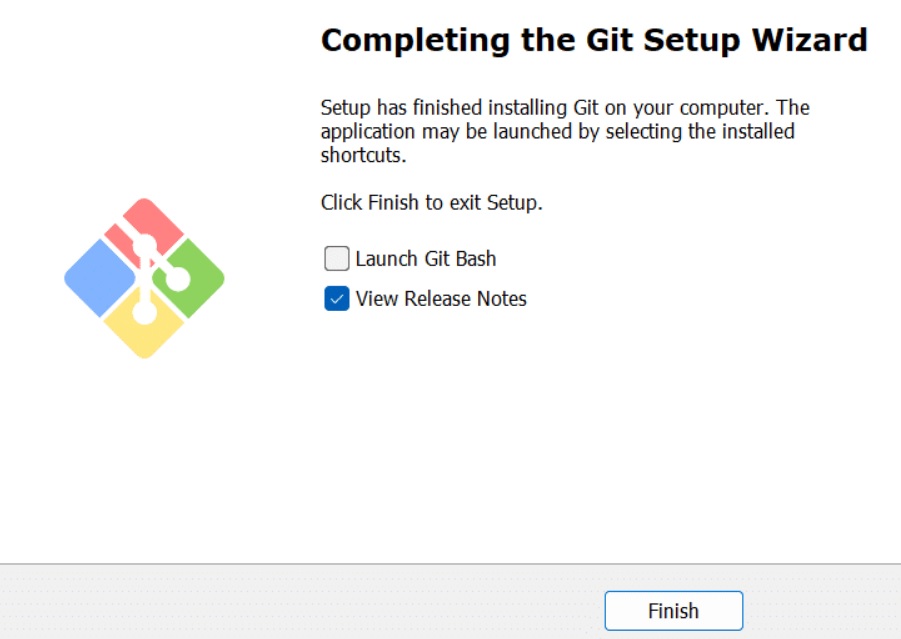
上記以外にも色々表示されますが、全てデフォルトで大丈夫です!(^ω^)
次に、正常にインストールされたかを確認する作業を行います。
Windowsキーから Git Bash を検索してクリックしてください。

クリックすると下画像のようにターミナルが開きます。

今後はこのターミナルを使って様々な事を行っていきます!
この画面で作業しているとプログラマーになった気分になりますよね?( *´艸`)
ターミナルが開いたら下記画像のように git version と入力してエンターを押してください。
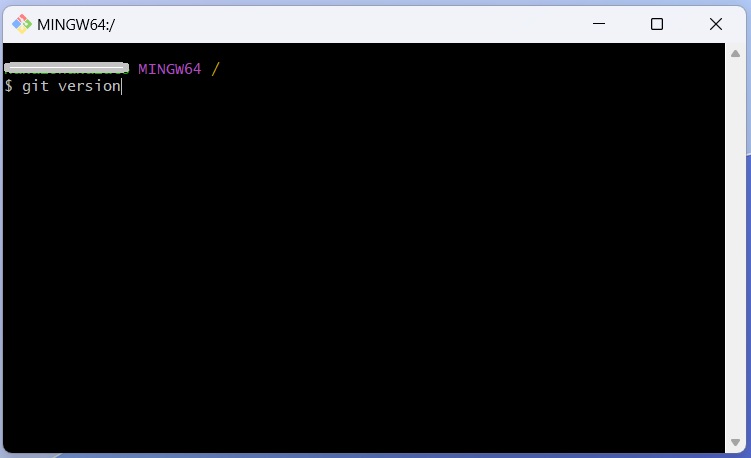
エンターをおすとバージョンが表示されると思います。

バージョン名が表示されたら正しくインストールできたという事です!
GitHubの登録
GitHub と検索をかけると検索Top上位に GitHub のリンクが出てきますのでクリックしてください。
下のリンクからもページへ移動できます。

GitHubをクリック

GitHubのページ

GitHubのページに移動出来たら右上にあるサインアップをクリックしてください。

※英語から日本語に切り替えたい場合は、右クリックから日本語に翻訳と選択すると簡単に日本語への切り替えができます。
アカウント名・メールアドレス・パスワードの設定とロボットか判別する質問がありますので回答してください。
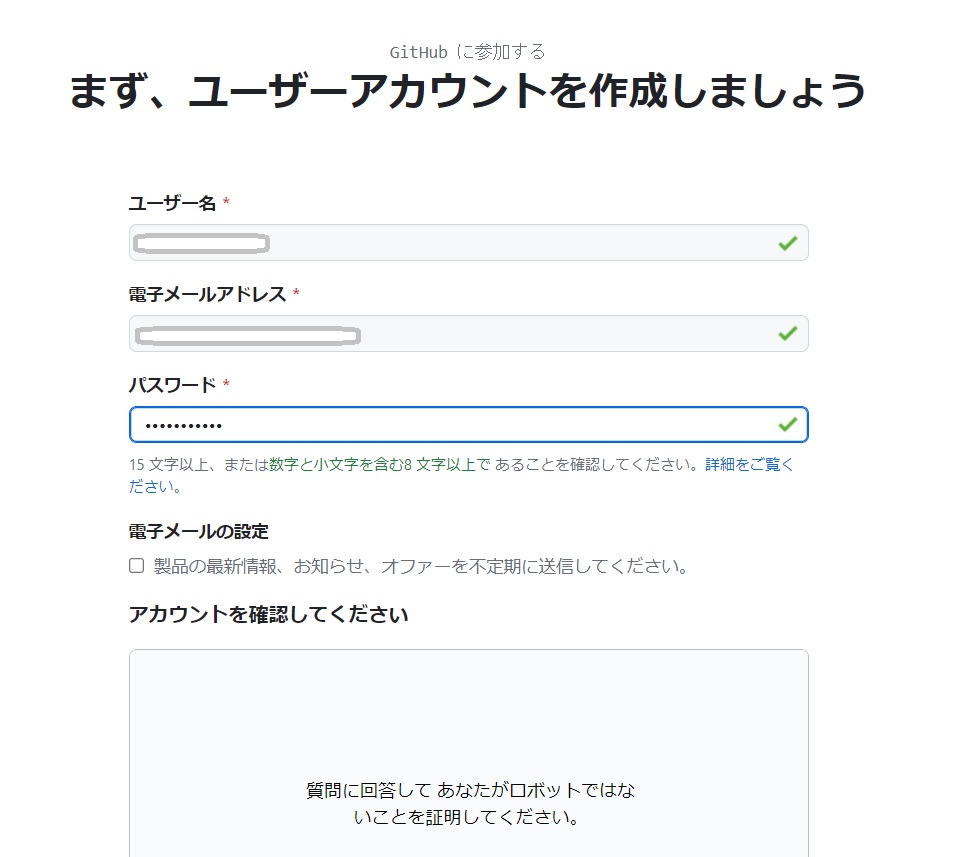
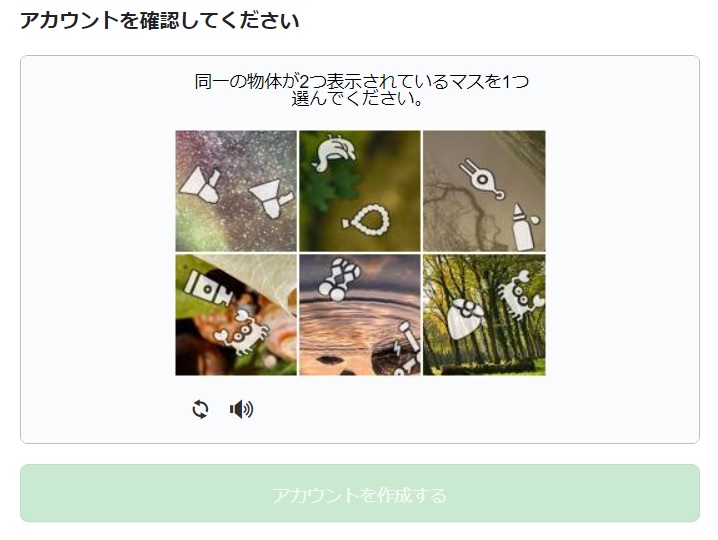
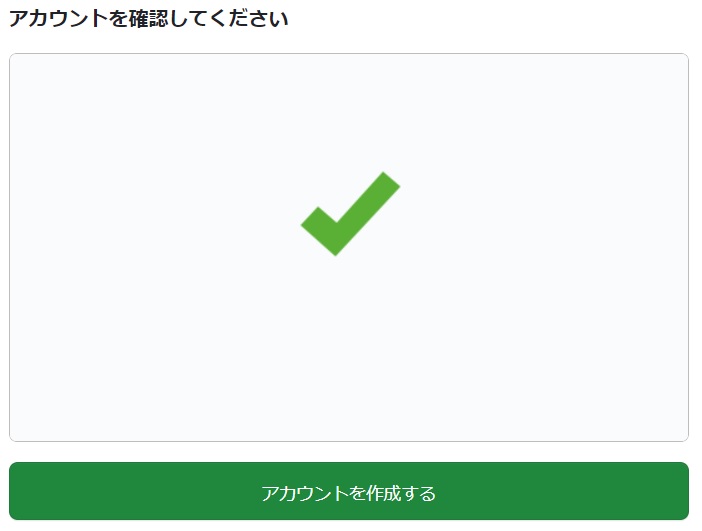
質問が完了したらアカウントを作成するをクリックすると、下画像の画面に移動します。
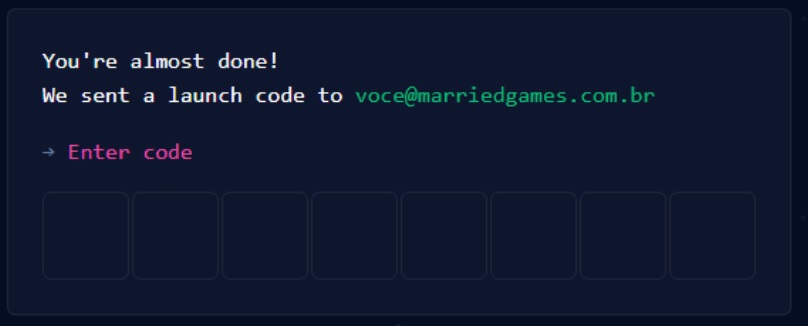
その際は、登録したメールアドレスに【番号】が送られてきますのでその番号を入力してエンターを押してください。
これでGitHubアカウント作成が完了です。
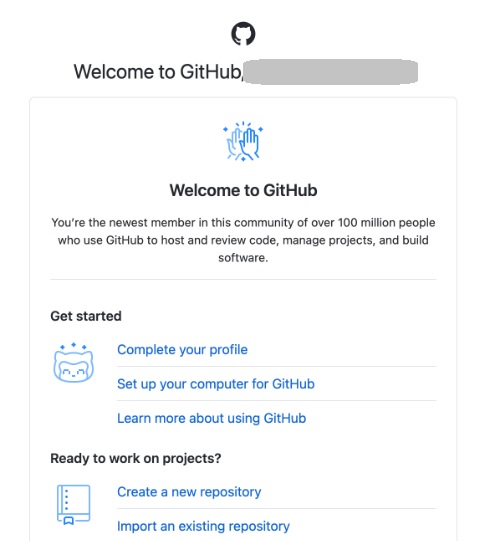
登録したメールアドレスにも完了メールが届いていると思います。
GitHubの具体的な使い方は、追々解説していきます(^ω^)
完了メール画面
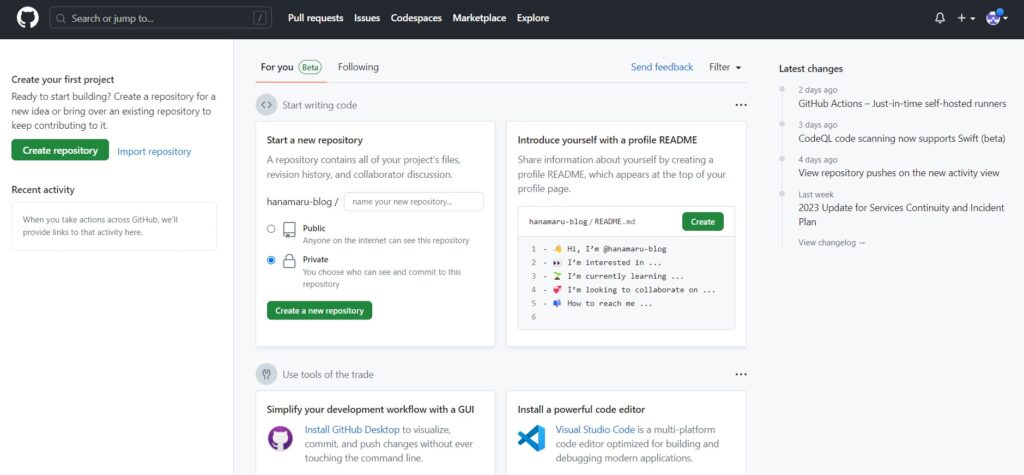
アカウント画面
因みに、様々なサイトでGitHubの登録方法が紹介されています。
上記の流れと少し異なる場合もありますが、結果的にアカウント作成ができていれば問題ございません!
Gitの初期設定
Windowsの方はGit Bash 、Macの方はターミナルを開いてください。
※Windowsの場合は、WindowsキーからGit Bashと検索してクリックしてください。
作業は、たった2つだけです。
- GitHubに登録したアカウントをGitにも登録する
- GitHubに登録したメールアドレス登録をGitに登録する
どちらから登録してもよいですが、それぞれ下記の内容をターミナルに入力してエンターを押してください。
>アカウント登録
git config –global user.name “〇〇〇〇”
※〇〇〇の箇所にGitHubにて登録したアカウント名を記載してください。
>メールアドレス登録
git config –global user.email 〇〇〇〇〇@〇〇〇
※〇〇〇の箇所にGitHubにて登録したメールアドレスを記載してください。
下画像が、実際に登録した際のターミナルの画面です。
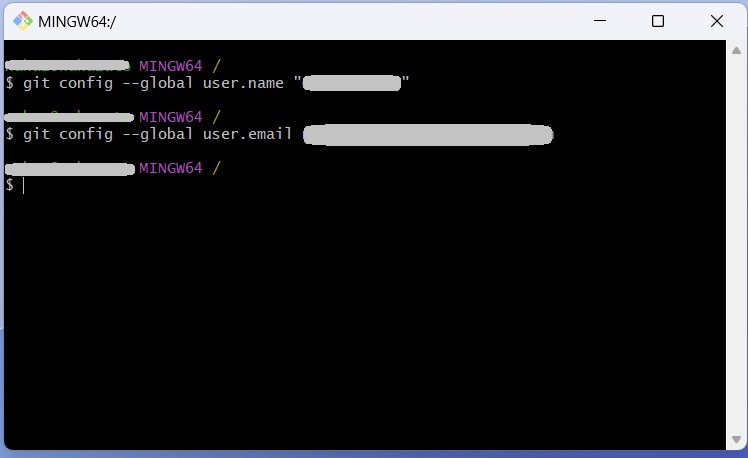
エンターを押した際に何も表示されていなければ、問題なく登録できている状態です。
逆に、何か表示が出ていた際は、表示内容によってはエラーが発生していると思います。
お疲れ様でした!今回は以上となります。

何か不具合等がでましたら、私で分かる事でしたらお答えしますのでコメントや問い合わせよりご連絡ください!
私でよろしければ、出来限り尽力させていただきます・・・(◎_◎;)
次回以降は、Git の具体的な基本操作を記事にしていく予定です!
UPSTART!!(=゚ω゚)ノ
#Git #GitHub #プログラミング #初学者
コメント