












ここでは、エンジニア未経験の私が Git、GitHub を勉強した内容を備忘録を兼ねて記録していく記事になります。
また、この章で『 初めての【Git】【GitHub】基本的操作を学ぶ 』は終了です!
パスワードや個人情報が記載されているファイルは、ローカル上や安全なサーバー上で管理するようにして GitHub などのオンライン上に上げたりしないように注意する必要があります。
今回は、Git でバージョン管理をしたくないファイルを Git 管理から外す方法を解説してみたいと思います。
過去の記事は、下のリンクよりご確認ください!
この記事では、下記の内容を解説していきます。
- ファイルを削除して Git 管理から外す方法
- ファイルを削除せずに Git 管理だけから外れる方法
- 削除したファイルを元に戻す方法(参考程度)
- 実際に Git Bash コマンド入力した際に表示される内容
Git の管理から外す方法
コミットする前のファイルを管理から外す場合
予め Git の管理から外すには、.gitignore ファイル に指定する必要があります。
※ignore とは、無視するという意味です。
コミットした後にファイルを管理から外す場合
コミット後に Git の管理から外には、git rm コマンドでコミットしたファイルを管理から削除できる方法があります。
また、git rm コマンドには、「ファイルごと Git の管理から削除する」方法と「ファイルを削除せずに管理から外す」方法があります。
ファイルを削除したい場合
ファイルも一緒に削除する(管理も外す)には、git rm [ファイル名] を入力すると削除できます。
※使用していたファイルが不要になった際に使用します。
ディレクトリも一緒に削除する(管理も外す)際は、git rm -r [ディレクトリ名] を入力する事で削除が可能です。
※ディレクトリ:ファイルを入れておくためのフォルダーの事
ファイルは残したい場合
ローカルにファイルを残しておきたいかつ Git の管理だけを外したい場合は、 git rm –cached [ファイル名] を入力する事で可能になります。
※個人情報やパスワードのファイルなどです。
注意点として、–cached[ファイル名] で Git 管理からの削除する事はできるのですが、.gitignore に指定しないと Git から常に無視されるようにはなりません。
Git 管理から常に外して置く場合は、.gitignore に指定する事を忘れないで下さい。
Git rm コマンドを実際に実行する
ここからは、GitHub と Git Bash を操作しながら git rm コマンド を解説していきたいと思います。
Git Bash を開いて、今までの章で使用してきた first_git ディレクトリに移動してください。
git rm [ファイル名] を実行する
まず始めに Git Bash にてファイルの確認を行います。
「 ls 」と入力してファイルを確認してください。
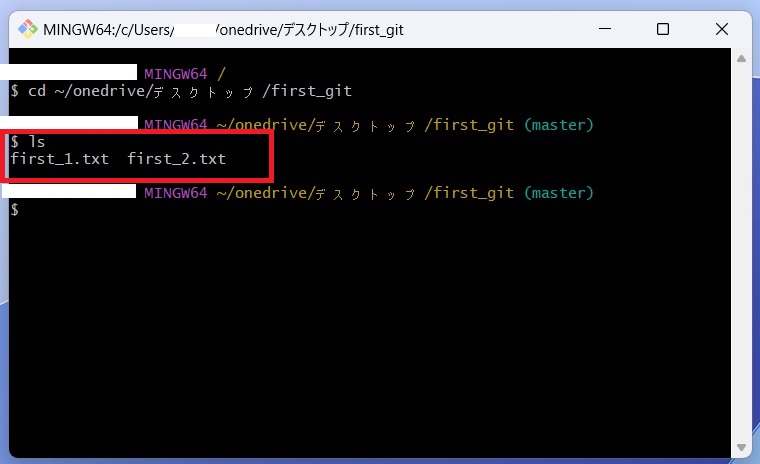
ファイルが2つある事が確認できているかと思います。
first_2.txt を Git の管理から外していきます。
git rm first_2.txt と入力して下さい。
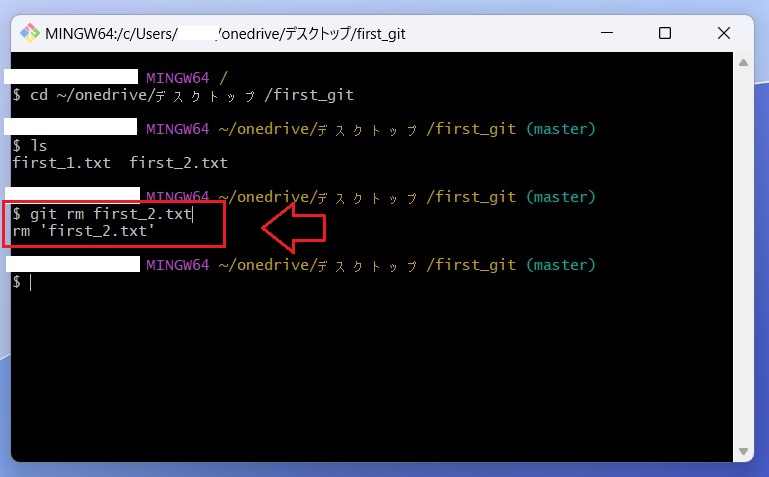
first_2.txt を削除したという表示がでます。
では、実際に削除されているのかを ls コマンド と git status コマンド を入力して確認して見てください。

ls コマンドでは、ファイルが1つしか表示されていませんので first_2.txt が削除されている事になります。
git status コマンドでも deleted:first_2.txt と削除されたことを表示しています。
削除したファイルを復元する(参考メモ)
次の操作に行く前に、先ほど削除したファイルを元に戻す方法を記載します。

今回の学習項目とはズレますが、覚えておくと今後の学習に役立つと思います。(^^)/
こんな操作もあるんだと思っていただけるだけでも大丈夫です!
git reset HEAD first_2.txt を入力した後に git checkout first_2.txt と入力して下さい。

これで削除したファイルが復元されたました。
実際に復元されてたのかを ls コマンド と git status コマンド を入力して確認して見てください。
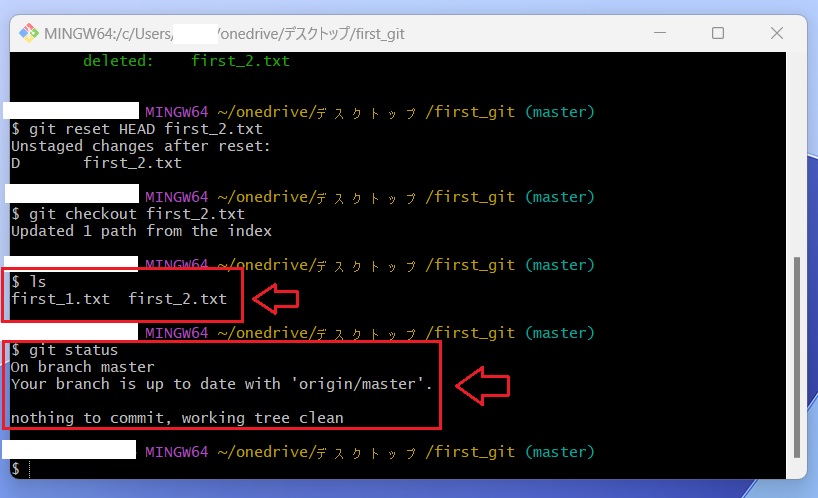
ls コマンドにて、ファイルが2つ存在していると表示されています。
また、git status コマンドでもエラー表示がなくGitの管理からも戻ってきている状態となります。
git rm –cached [ファイル名] を実行する
次は、Git 管理のみ外したい場合の方法です。
git rm –cached first_2.txt と入力してください。

first_2.txt を削除したという表示がでました。
しかし、ls コマンドを実行してみるとファイルが存在している事が分かります。
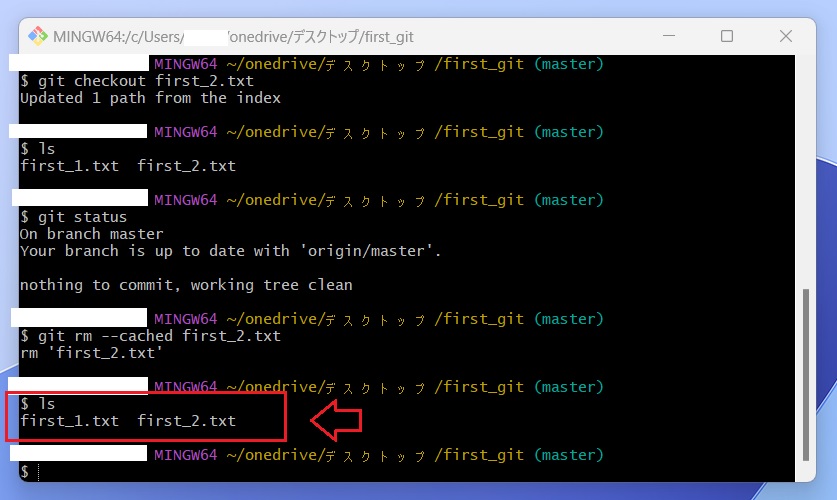
これは、ファイルを削除せずにGit 管理から外されたという事になります。
git status コマンドを入力して確認してみましょう。
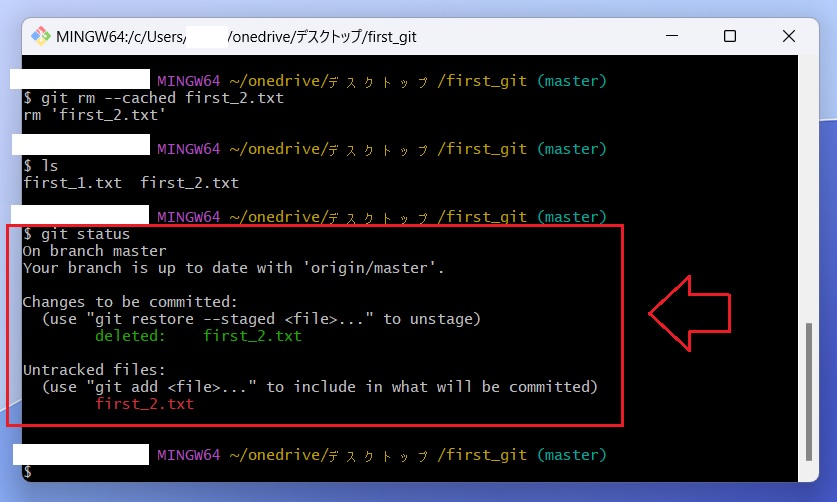
deleted:first_2.txt とありますが、その下には Untracked files:first_2.txt と表記されています。
Untracked は、未追跡という意味ですので Git 管理からは外れているという事になります。
削除したファイルを復元する(参考メモ)
ここでも削除したファイルを復元させておきます。
先ほどと同じ git reset HEAD first_2.txt を入力します。
また、復元できたのかを ls コマンド と git status コマンドを入力して確認します。

問題なく復元できている事が分かると思います。
ここで git checkout first_2.txt を入力しなかったのは、ファイルが削除されていなかった為(Git管理のみ外れていた為)です。
今回は詳細の説明は行いませんが、今後投稿する記事で学ぶ機会があると思います!(^ω^)
お疲れ様でした!今回は以上です。
Git でバージョン管理をしたくないファイルを Git 管理から外す方法を解説してみました。
何か不具合等がでましたら、私で分かる事でしたらお答えしますのでコメントや問い合わせよりご連絡ください!
私でよろしければ、出来限り尽力させていただきます・・・(◎_◎;)
今回の章で『 初めての【Git】【GitHub】基本的操作を学ぶ 』は終了です。
次回は、今までの投稿してきた内容の【まとめ・総復習】を投稿します!
UPSTART!!(=゚ω゚)ノ
#Git #GitHub #プログラミング #初学者
コメント