












ここでは、エンジニア未経験の私が Git、GitHub を勉強した内容を備忘録を兼ねて記録していく記事になります。
今回は、GitHubのURLを確認してローカルリポジトリからGitHubにプッシュする方法を解説していきたいと思います。
過去の記事は、下のリンクよりご確認ください!
この記事では、下記の内容を解説していきます。
- Git Bash にてローカルリポジトリをリモートリポジトリへ登録する方法
- git push コマンドの紹介と解説
- ⑤章と異なる方法で GitHub にリポジトリを作成
- 実際に Git Bash コマンド入力した際に表示される内容
GitHub の事を一般的には「リモートリポジトリ」と呼ばれている為、この記事でも GitHub の事をリモートリポジトリと呼ばせていただきたいと思います!(^^;)
※リモートリポジトリとは:ネットワーク上のサーバで運用、保管、管理するリポジトリの事。
Git Bash からリモートリポジトリに登録する
プッシュする前にローカルリポジトリをリモートリポジトリに登録する必要があります。
リモートリポジトリに登録するには、Git Bashにて下記のコマンドを入力します。
git remote add orign https://github.com/〇〇〇(user名)/〇〇〇(リポジトリ名)
orign が、非常に重要な単語になっています。
現時点ではリモートリポジトリを登録する際には、orgin という名前を使うと覚えておくと良いと思います。

簡潔にいうと、今後は origin という名前でリモートリポジトリにアクセスできるようになったという事です(;゚Д゚)…ムズイ
git push コマンドについて解説
リモートリポジトリへ登録した後、git push コマンドにてリモートリポジトリへ送信する方法は、2つあります。
- git push origin master :マスターブランチをプッシュする際に使用する
- git push orgin 〇〇〇(ブランチ名):マスターブランチ以外をプッシュする際にブランチ名を指定してプッシュする。
git push origin master コマンドは、origin というリモートリポジトリでマスターブランチを送信するという意味になります。
マスターブランチについて今回は詳しく解説を行いませんが、リポジトリに最初にコミットを行うと master という名前のブランチが自動生成されていおり、以後のコミットはブランチを切り替えるまでmaster ブランチに追加されていると認識しておいてください。
git push orgin 〇〇〇(ブランチ名を指定してプッシュする)は、複数名でバージョン管理を行う際や同じリポジトリ中で複数の変更を同時に進める際に利用すると覚えておいて下さい。
git push コマンドを実際に実行する
ここからは、GitHub と Git Bash を操作しながら git push コマンド を解説していきたいと思います。
プッシュする前にGitHub にリポジトリ登録する
⑤章でも行いましたが、プッシュする前には事前に GtiHub にリポジトリを作成しておく必要があります。
⑤章とは異なる方法で GtiHub にリポジトリを作成していきますので、違いを認識しておいてください。
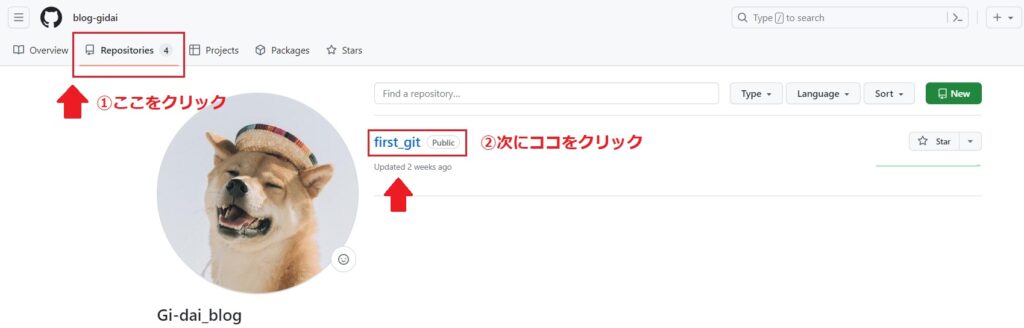
以前作成したGitHubアカウントを開いてください。
アカウントを開いたら、右上にある自分のアイコンから「 Your profile 」をクリックしてください。
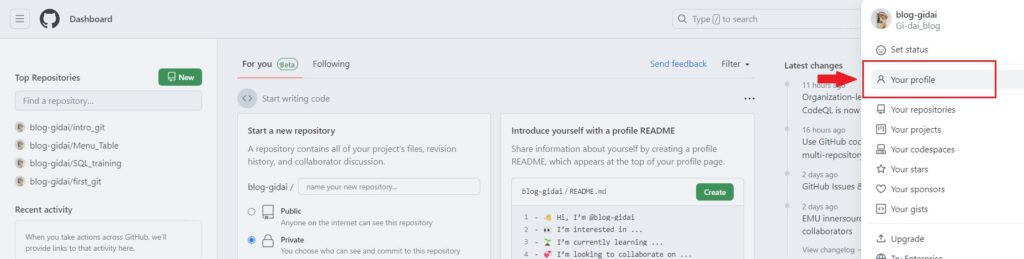
次に、左上の「 Repositories 」をクリックして、前回使用した「 first_git 」をクリックしてください。
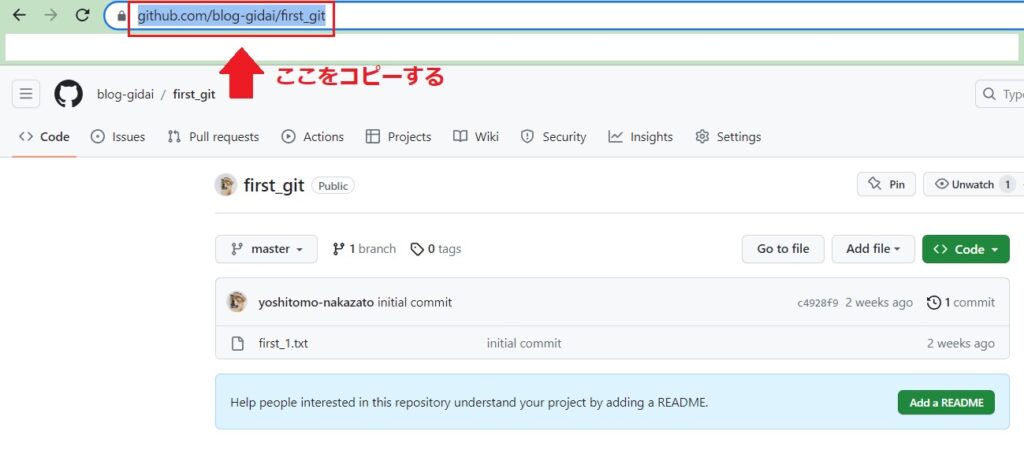
画面が切り替わったら、URLをコピーします。
URLのコピーができたら、Git Bash を開いて、今までの章で使用してきた first_git ディレクトリーに移動してください。
Git Bash に git remote add origin [コピーしてきたURL] を入力してください。
このコマンドで GtiHub にリポジトリを作成する事ができます。

今回は、エラーの表示が出たかと思いますが、問題ございません。
以前学習した「⑤基本的なワークフローを確認する」にて登録済みだからです。
※エラーメッセージには、「すでに登録済みですよ」と教えてくれています。
登録されていない場合は、このコマンドで登録できると覚えておきましょう!(^^)/
それでは、プッシュしていきましょう。
git push origin master と入力してください。

上画面のようなメッセージが出たら問題なくプッシュ出来たことになります。
※指定したURLにプッシュしたと記載されています。
お疲れ様でした!今回は以上です。
GitHubのURLを確認してローカルリポジトリからGitHubにプッシュする方法を解説してみました。
何か不具合等がでましたら、私で分かる事でしたらお答えしますのでコメントや問い合わせよりご連絡ください!
私でよろしければ、出来限り尽力させていただきます・・・(◎_◎;)
次回は、【GitHub画面の操作や使用方法】について解説したいと思います。(^_^)/
UPSTART!!(=゚ω゚)ノ
#Git #GitHub #プログラミング #初学者
コメント