













ここでは、エンジニア未経験の私が Git、GitHub を勉強した内容を備忘録を兼ねて記録していく記事になります。
今回は、ファイル(コミットする前)の変更差分を確認する方法について解説していきたいと思います。
過去の記事は、下のリンクよりご確認ください!
この記事では、下記の内容を解説していきます。
- ファイルの変更差分を確認するとは
- git diff 、git diff HEAD を使用するタイミング
- 実際に Git Bash コマンド入力した際に表示される内容
ファイルの変更差分を確認する方法
ファイルの変更差分を確認する際には【 git diff 】と【 git diff HEAD 】を使用します。
使用する場面は、git add や git commit を行う前に変更差分を再度確認(最終チェック)する際に使用します。
実務にて様々な変更や修正を行っていく上で、不要になった変更や修正を誤って git add や git commit しないように確認する為にも覚えておきましょう!(^_^)/

diff とは、difference の略で「差、差異、違い」の意味です!
それでは、Git Bash を操作しながら git diff & git diff HEAD コマンド を解説していきたいと思います。
Git Bash を開いて、今までの章で使用してきた first_git ディレクトリに移動してください。
git diff コマンドを実行する
git diff は、ローカルとステージングエリアの差分がないかを確認する際に使用します。
※ git add する前に使用します。
早速 git diff と入力してみましょう。
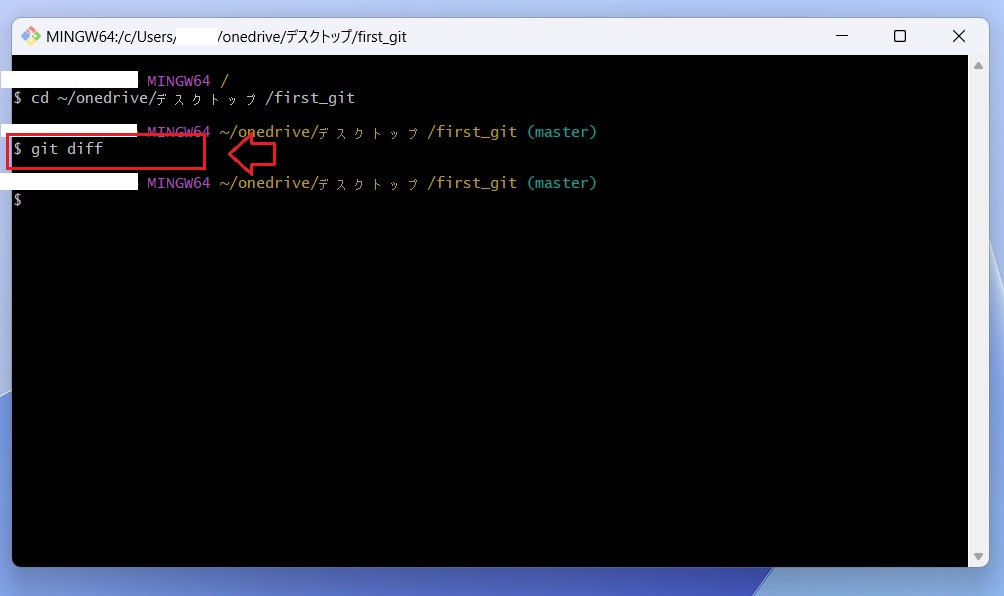
変更差分がない為、何も表示されなかった様です。
※画面が切り替わった際は、「 q 」を入力すると元の画面に戻れます。
それでは、ファイルに変更を加えてみましょう。
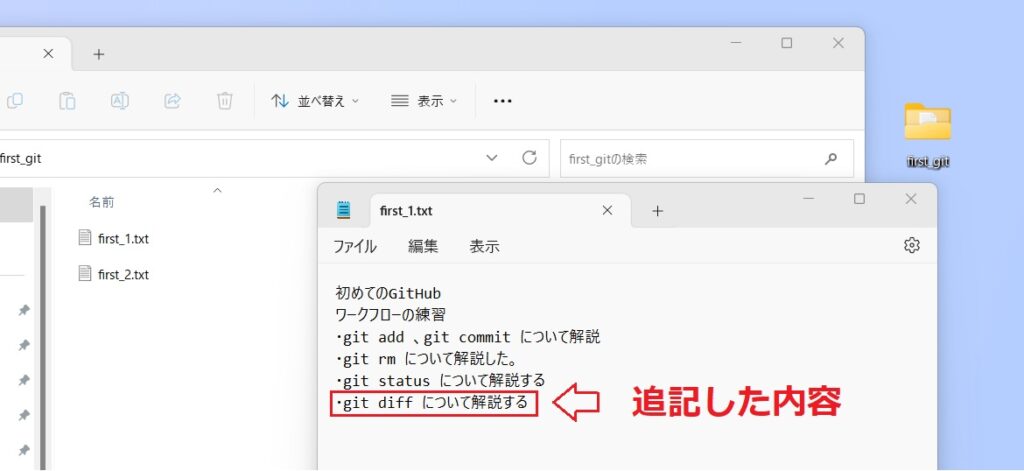
first_1.txtファイルを開いて「・git diff について解説する」と追記しました。
再度、git diff と入力してみましょう。
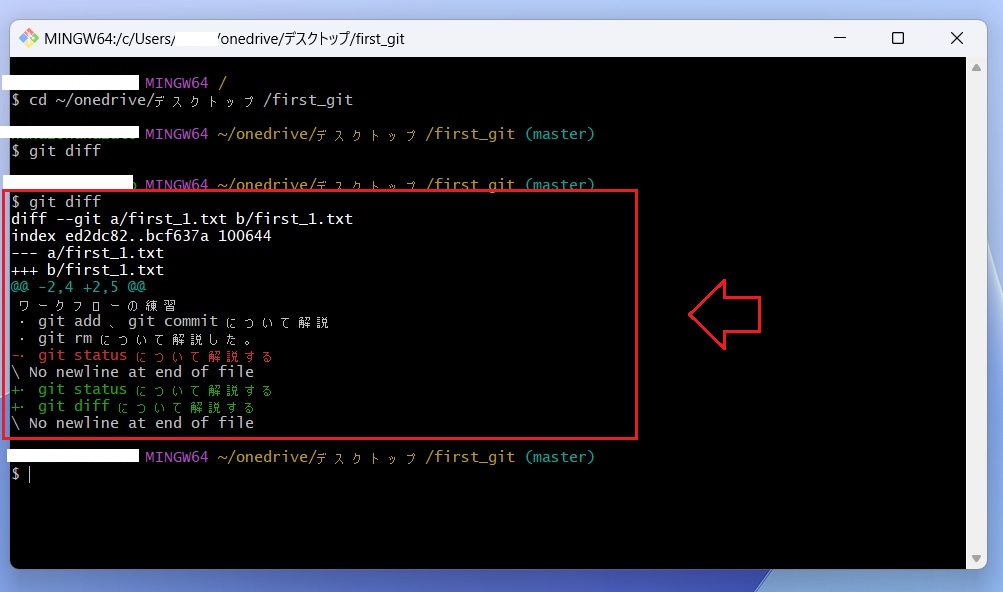
先ほど追記した内容が表示されたかと思います。
それでは、git add . を入力して再度 git diff と入力してみて下さい。

何も表示されない状態になったと思います。
つまり、ローカルとステージングエリアに差がない事を意味しています。
git diff HEAD コマンドを実行する
git diff HEAD は、ローカルと最新コミットの差分を確認する際に使用します。
※ git commit する前に使用します。
それでは、git diff HEAD と入力してください。

git diff の際に表示された内容と同じものが表示されたかと思います。
それでは、コミットしていきましょう。
git commit と入力、
半角英数字に切り替え 「 i 」を入力、
vim エディターを開いて1行目、2行目、3行目にコミットメッセージを記載
を行ってください。
git commit のやり方は覚えていますか?
もし忘れてしまった方は、過去の記事を復習しましょう!(^_^)/
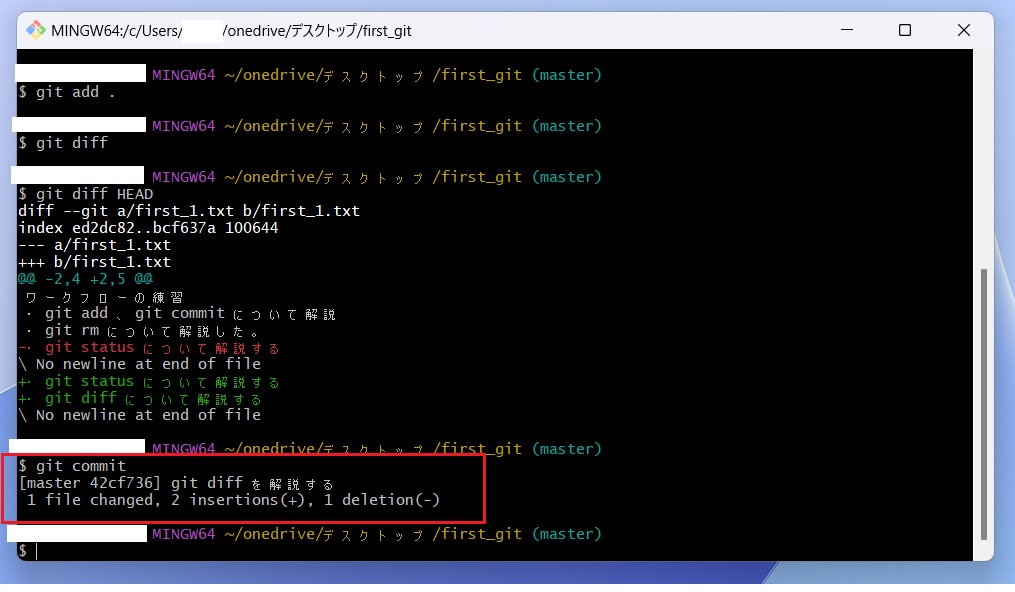
上画像は、コミットメッセージ入力してvimエディターを閉じた後の画面になります。
再度、git diff HEAD と入力して差分がないかを確認しましょう。

何も表示されない状態になったと思います。
つまり、ローカルと最新コミットに差がない事を意味しています。
お疲れ様でした!今回は以上です。
何か不具合等がでましたら、私で分かる事でしたらお答えしますのでコメントや問い合わせよりご連絡ください!
私でよろしければ、出来限り尽力させていただきます・・・(◎_◎;)
次回は、【ローカルリポジトリからGitHubにプッシュする方法】について解説したいと思います。(^_^)/
UPSTART!!(=゚ω゚)ノ
#Git #GitHub #プログラミング #初学者
コメント