














ここは、エンジニア未経験の私が Git、GitHub を勉強した内容を備忘録を兼ねて記録していく記事になります。
今回の記事は、『 Git のバージョン管理から外す方法( .gitignore )』を解説してみたいと思います。
Git のバージョン管理から外すというのは、Git バージョン管理を行わないという意味です。
どんな場合に Git の管理から外すのかを含めて解説していきたいと思います。
過去の記事は、下のリンクよりご確認ください!
今回の記事は、下記の内容を解説いたします。
- Git のバージョン管理から外すものは何か。
- .gitignore ファイルの紹介
- .gitignore ファイルの使い方
- GitBash にて実際に操作する
何を Git の管理から外すべきか
Git のバージョン管理から外すべきものは、2つ考えられます。
- Windows や Mac で自走生成されるファイルやキャッシュなど
- パスワードや個人情報等の機密情報を保管しているファイルやフォルダー
1については、単純にチーム開発に必要ない情報だからです。
2ついては、誤って GitHub 等のリモートリポジトリに機密情報のファイルをアップしてしまい(公開してしまい)パスワードが流出してしまうと、大きな損害(事故)につながるからです。

GitHubなどに自分のパスワード情報を載せたままバージョン管理してしまって、パスワードが流出して多額の請求がきてしまうという事故が実際に起こっているようですね((((;゚Д゚))))ガクガク
.gitignore ファイルの紹介
それでは、「 .gitignore ファイル 」について具体的な方法と一緒に解説していきたいと思います。
gitignore とは
gitignore(ギットイグノアー)は、Git のバージョン管理において commit や push の対象にしたくないファイルやディレクトリを、あらかじめ指定する仕組みです。
前述した Git 管理から外すべきものは、ローカル環境のみで管理するべきです。
そのようなファイルやディレクトリが Git のバージョン管理にある場合は、add、commit、pushなどの操作をする前に .gitignore ファイルに指定して管理対象から外すという流れになります。
.gitignore ファイルの使い方
.gitignore ファイルでは、ファイル名やディレクトリ名の指定したりコメントを書いたりする事が可能です。
使い方の一部を下記の記載します。
コメントの書き方:「 # 」から始まる行はコメントになる。
ファイルの指定:「 <ファイル名>.html 」などファイル名を記載する。
ディレクトリの指定:「 / <ファイル名>.html 」の様にルートディレクトリの頭に「 / 」を付けて指定する。
ディレクトリ以下を除外:「 <ディレクトリ名> / 」の様にディレクトリの末尾に「 / 」を付けて指定する。
ファイルの種類を指定:「 *.html 」の様に「 * 」と拡張子を記述する事で特定の種類のファイルを全て指定する。
ファイルの種類を指定する方法は、他にも「 */*/.html 」と記載する事で1つ下の階層にあるファイルを全て指定する事も可能です。
GitBash (ターミナル)にて実際に入力する
それでは、実際に GitBash にて実行していきます。
GitBash を立ち上げたら、過去の記事(⑯Gitコマンドの入力を短縮する方法)で使用した「 git_training 」のディレクトリに移動してください。
まず初めに状態の確認します。
GitBash にて「 git status 」と入力して下さい。
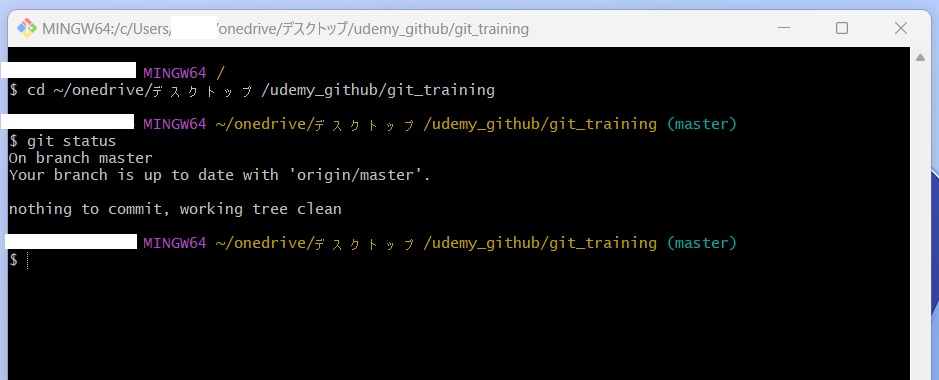
何もコミットするものが無い状態でしたらOKです。
次に新規ファイルを作成していきます。
ファイルに直接フォルダーを作成しても良いですが、練習として GitBash の操作で作成していきます。
GitBash にて「 touch secret.txt 」と入力してください。
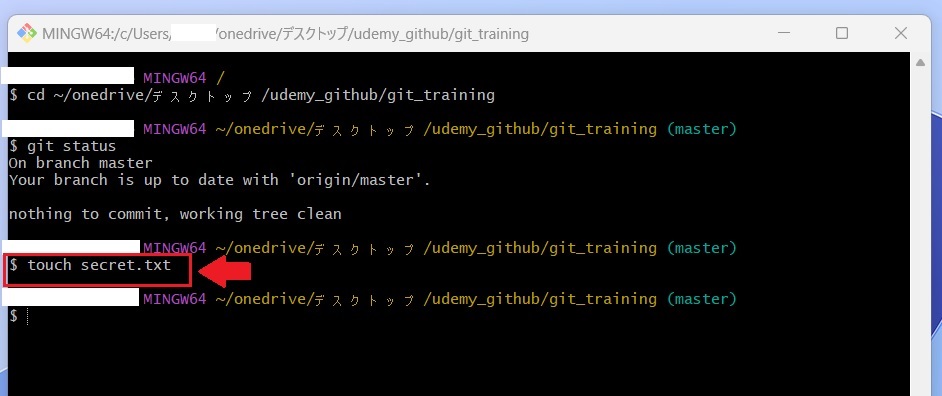
touch <ファイル名> と入力すると空ファイルを作成する事ができます。
今回は、Git の動き方を確認するだけですので空ファイルを作成した感じです。
※今回は、txt ファイルにシークレットな情報が記載されているという想定です。
念の為、ファイルの状況を確認して見ます。
GitBash にて「 ls 」と入力してください。
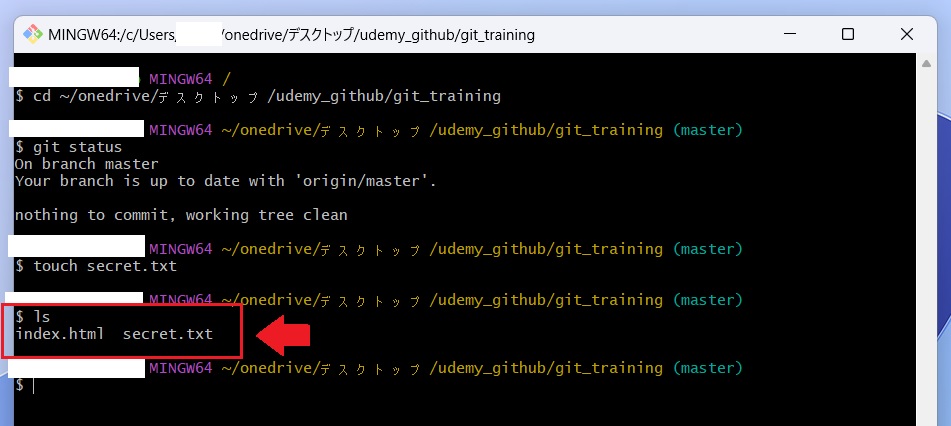
ファイルが表記されていればOKです。
次に GitBash にて「 git status 」と入力してステータスを確認します。
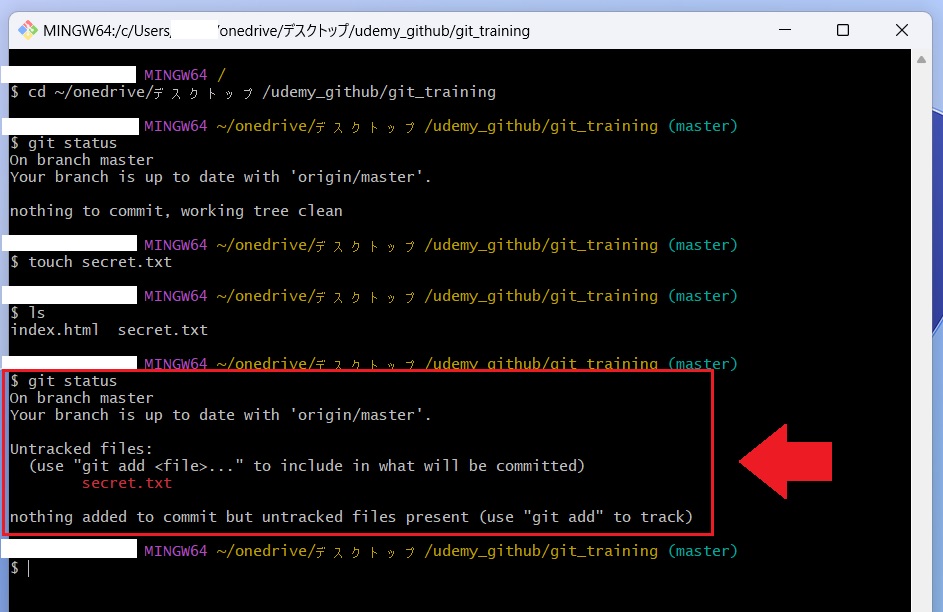
Git に追跡されていないファイルがあり、そのファイル名が表示されたと思います。
それでは次に「 .gitignore ファイル」を作成していきます。
テキストエディターにて「git_training」フォルダーを指定して開いてください。
※私は VSCode を使用しています。
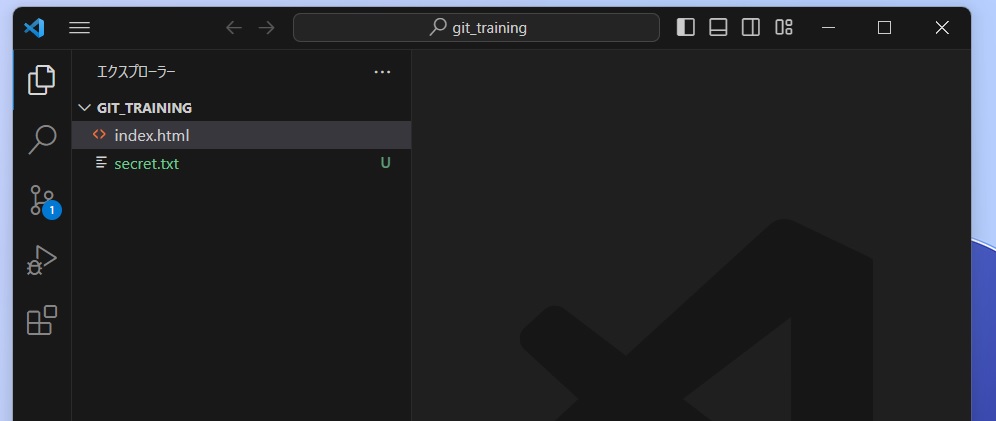
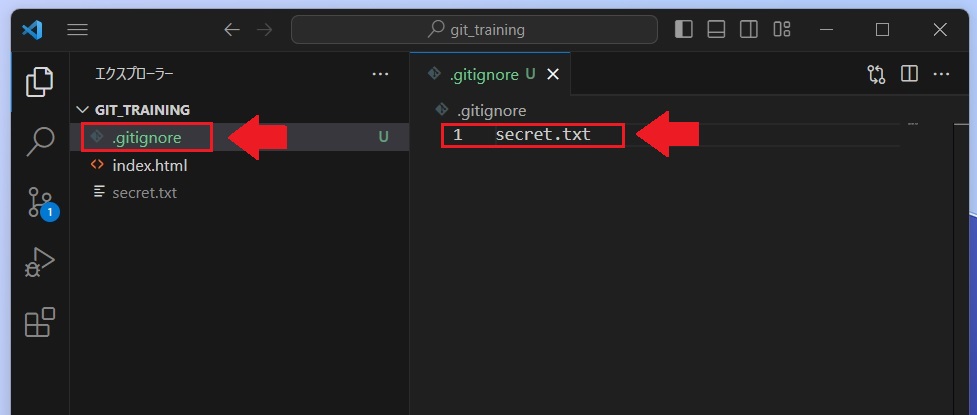
テキストエディターを開いたら「 .gitignore 」ファイルを作成して「 secret.txt 」と入力して保存しましょう。
保存できたら GitBashに戻り「 git status 」と入力して状況を確認します。
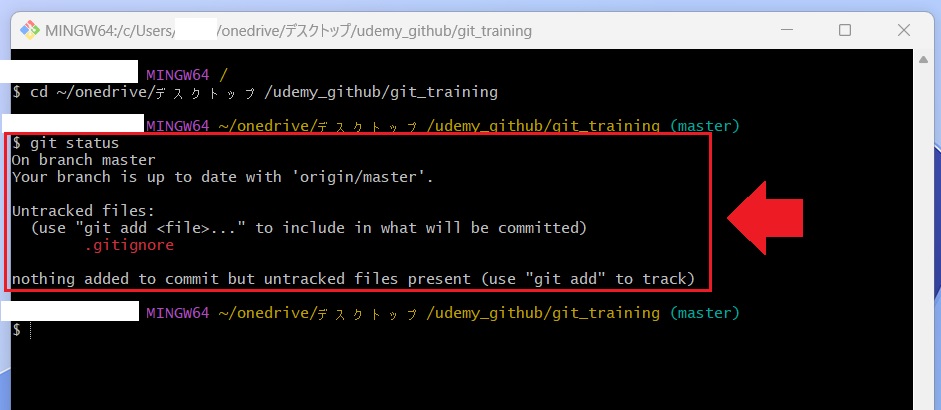
するとファイルの内容が変わっている事が分かると思います。
注目ポイントは、先程まで存在していた secret.txt がここに表示されていないという事です。
このように .gitignore ファイルの中に記載する事で Git のバージョン管理から外す事が可能という事が分かったと思います。
最後に、現在の状況をコミットしておきます。
GitBash にて「 git add . 」と「 git commit 」を入力してください。
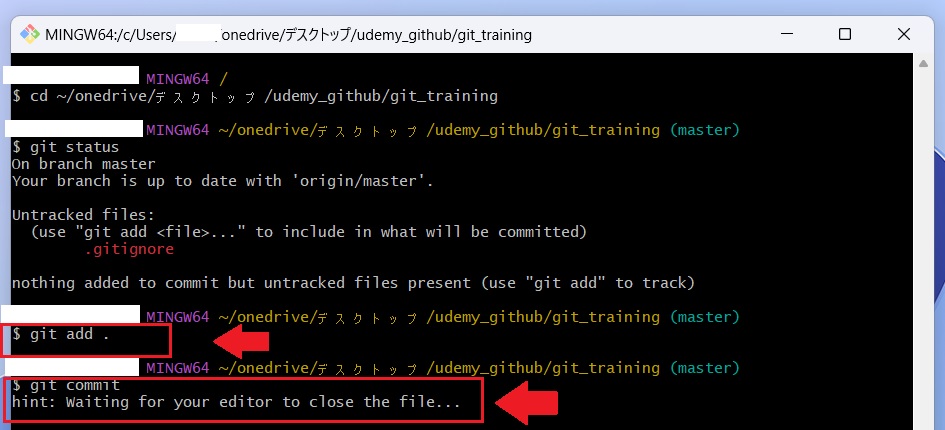
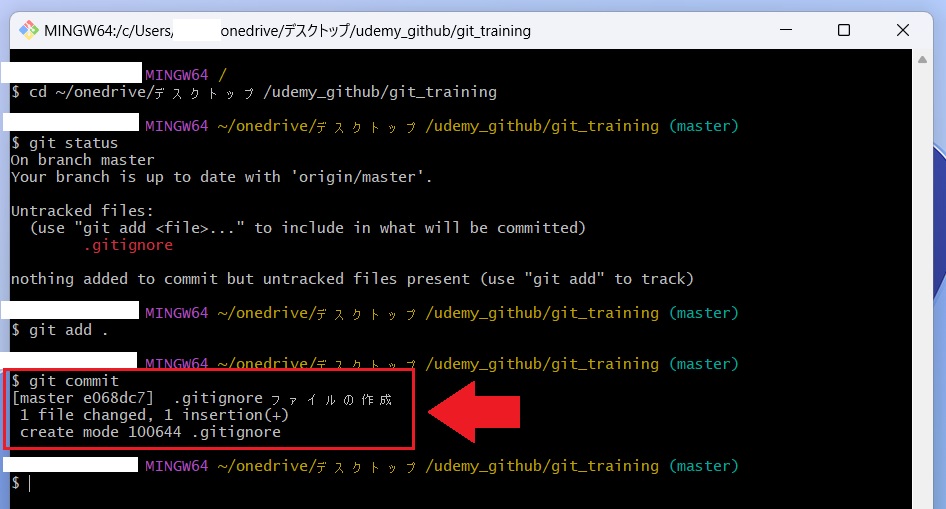
コミットメッセージには、「 .gitignore ファイルを作成」としておいて下さい。
※内容はなんでもOKです!
お疲れ様でした。今回は以上です!!
『Git のバージョン管理から外す方法( .gitignore )』を解説してみました。
何か不具合等がでましたら、私で分かる事でしたらお答えしますのでコメントや問い合わせよりご連絡ください!
次回の記事は、『ファイルの変更を取り消す( git checkout )』を解説してみたいと思います。
UPSTART!!(=゚ω゚)ノ
#Git #GitHub #プログラミング #初学者
コメント