














ここは、エンジニア未経験の私が Git、GitHub を勉強した内容を備忘録を兼ねて記録していく記事になります。
今回の記事は、『ファイル名の変更を理解する(git mv)』について解説していきたいと思います。
過去の記事は、下のリンクよりご確認ください!

今回の記事は、下記の内容を解説いたします。
- git mv コマンドについて
- GitBashにて git mv コマンドを実際に操作する
git rm コマンドの紹介
ファイル名の変更をしたい場合には、GitBash にて git mv <旧ファイル名><新ファイル名>と入力する事で変更する事が可能です。。
「ファイル名の変更」と記載しましたが、git mv の言葉の通り「ファイルの移動」とも表現されます。
※ mv は、move の略(翻訳:動く・移動する)。
コマンドの内容を理解して使用していきましょう(^_^)/
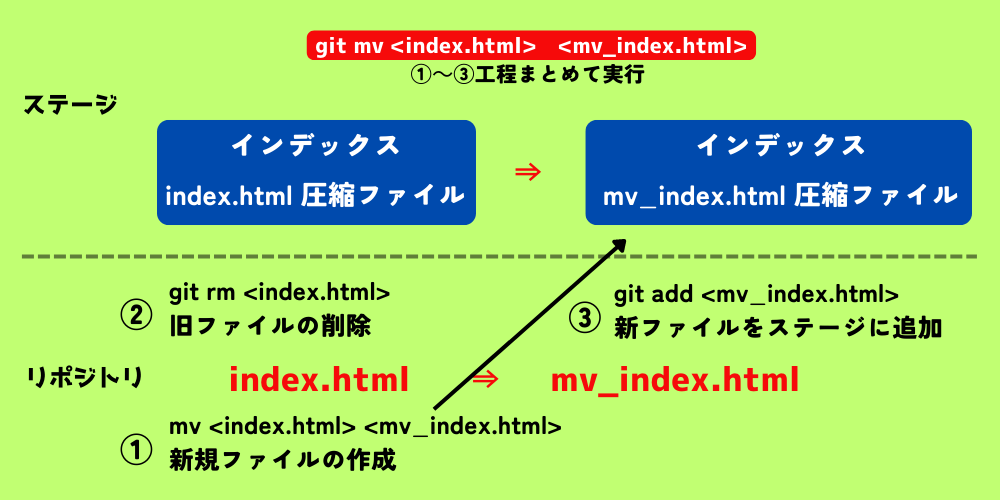
git mv コマンドを行うことで、ファイル名が変更されると同時にステージにもその変更が反映されています。
このコマンドは、「 mv <旧ファイル名><新ファイル名> 」⇒「 git rm <旧ファイル名>」⇒「 git add <新ファイル名>」コマンドをそれぞれ実行していく事と同じ効果を持っています。
- mv コマンド:旧ファイルの中身をコピーした新しいファイルを作成する
- git rm :旧ファイルを削除する
- git add :新ファイルをステージに追加する
つまり、git mv コマンドを使用する事で、上記3つの操作を1つの操作で実行しているのです。

git mv コマンドを使用しなくても、通常のコマンドでも代替できる(同じ結果を得られる)という事を覚えておきましょう!
簡単なイメージ図(ファイル名を mv_index.html に変更する場合)
GitBash (ターミナル)にて実際に入力する
それでは、実際に GitBash にて git mv コマンドを実行していきます。
GitBash を立ち上げたら、前回の記事(⑫変更履歴を確認する)で使用した「 git_training 」のディレクトリに移動してください。
まず始めに GitBashにて「 ls」と入力してファイルがあるか確認しておきます。
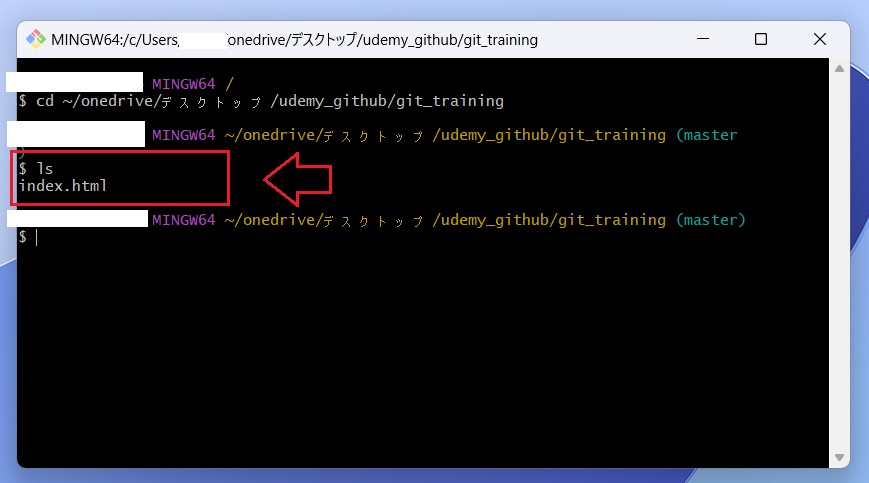
今まで使用してきた index.html がありました。
それでは、git mv コマンドを実行していきます。
GitBash にて「 git mv index.html mv_index.html 」と入力してみましょう。
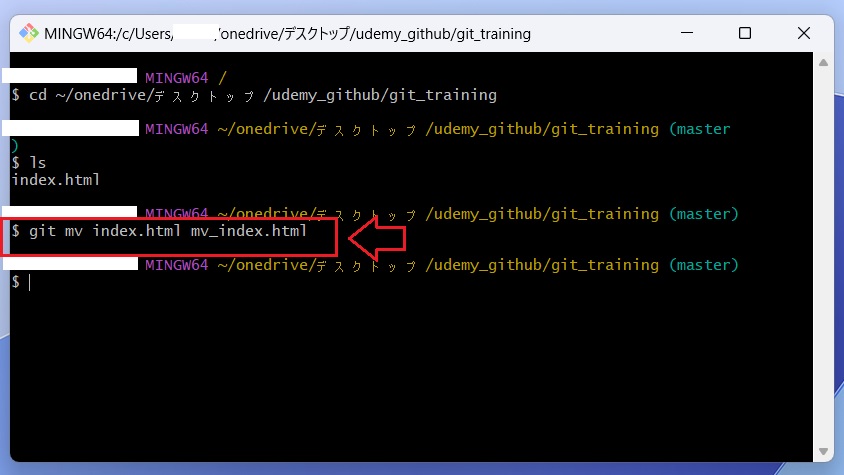
※新しいファイル名は、何でもOKです!
GitBashにて「 ls」と入力して変更できているか確認します。
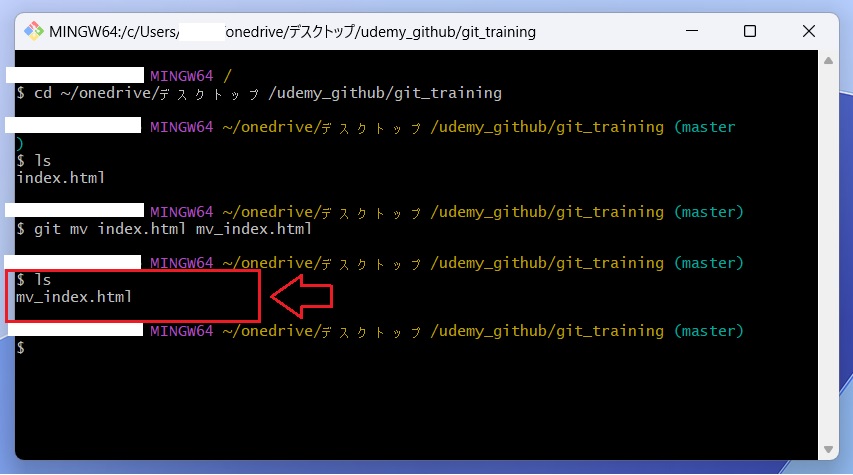
ファイル名が変更されていると思います。
次にステータスの確認を行ってみましょう。
GitBash にて「 git status 」と入力してみましょう。

Changes to be committed と renamed: index.html ⇒ mv_index.html と表示されました。
コミットすべき変更があり(ステージに追加された変更がある)、変更されたファイル名あるという内容となっています。
つまり、git mv コマンドを行うことでファイル名とステージへの追加も行われているという事が分かると思います。
一旦、ファイル名を元に戻しておきます。
GitBash にて「 git mv mv_index.html index.html 」と入力してください。
※元のファイル名に戻してください。
また、合わせて GitBash にて「 ls 」を入力してファイル名が元に戻ったかを確認してください。
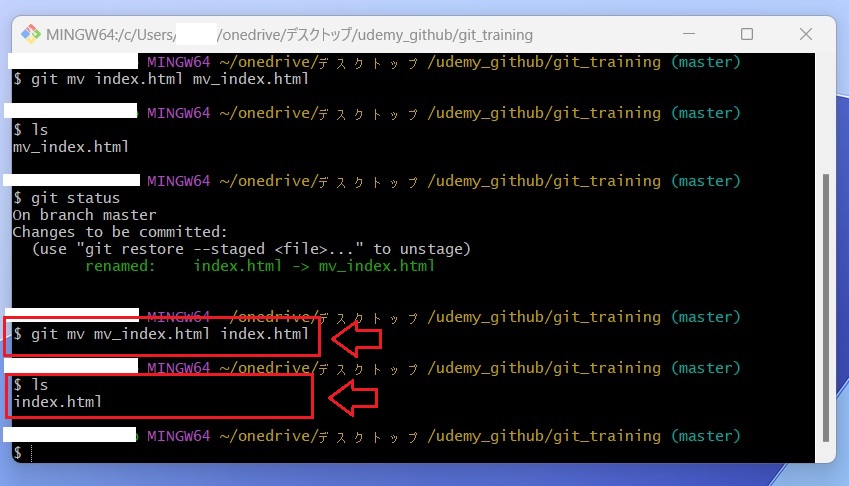
ファイル名が戻に戻っていればOKです!
お疲れ様でした。今回は以上です。
『ファイル名を変更する(git mv)』を解説してみました。
何か不具合等がでましたら、私で分かる事でしたらお答えしますのでコメントや問い合わせよりご連絡ください!
次回の記事は、『 GitHubにプッシュする(git push)』を解説してみたいと思います。
UPSTART!!(=゚ω゚)ノ
#Git #GitHub #プログラミング #初学者
コメント