












ここは、エンジニア未経験の私が Git、GitHub を勉強した内容を備忘録を兼ねて記録していく記事になります。
今回の記事は、『現在の変更状況を確認する(git status)』について解説していきたいと思います。
ステージに追加やコミットする前には、どのファイルが変更されたのかを確認する癖を付けておくと良いと思います。
理由は、まだコミットすべきではないファイルや変更途中のファイルをコミットしてしまうミスを防ぐ為です。
過去の記事は、下のリンクよりご確認ください!
今回の記事は、下記の内容を解説いたします。
- git status コマンドについて
- GitBashにて git status コマンド を実際に操作する
git status コマンドの紹介
変更内容を確認するには GitBash にて「 git status 」と入力します。
git status コマンドは、「ワークツリーとステージの間」と「ステージとリポジトリの間」で変更されたファイルをそれぞれ表示してくれます。
簡単なイメージ図
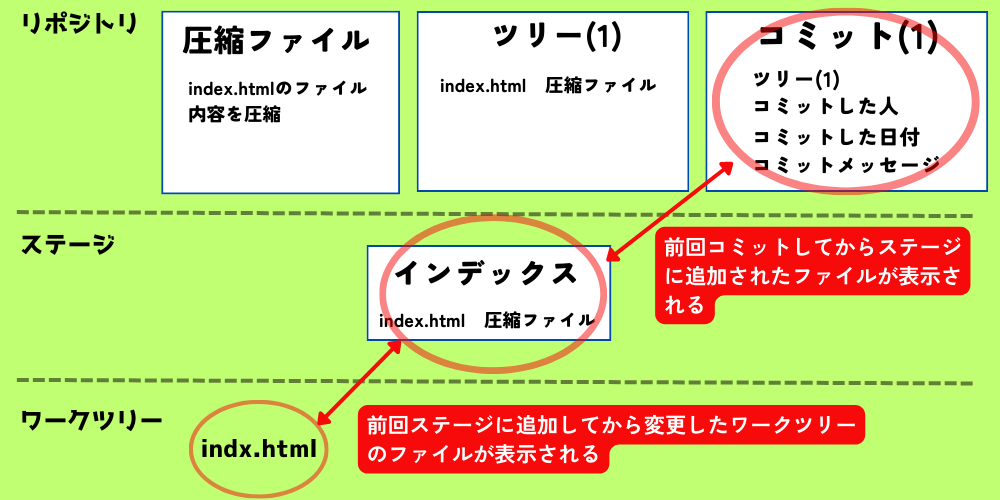
ステージに追加やコミットする前には、どのファイルが変更されたのかを確認した上でステージに追加やコミットするようにしましょう。(^_^)/
GitBash (ターミナル)にて実際に入力する
それでは、実際に GitBash にて git status コマンドを実行していきます。
GitBash を立ち上げたら、前回の記事(⑧変更を記録する)で使用した「git_training」のディレクトリに移動してください。
それでは GitBashにて 「 git status 」と入力してください。
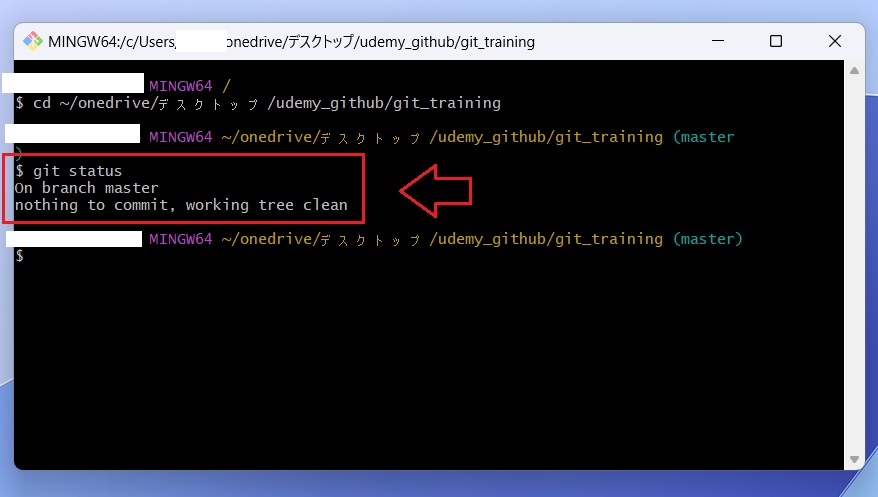
「コミットするものはない」とメッセージが表示されたと思います。
現時点では、追加されたファイルや変更されたファイルはないという事です。
それでは、ファイルに変更を加えていきましょう。
使用しているテキストエディタを開いて 以前の記事(⑧変更をステージに追加)にてコミットした git_training フォルダーの index.html に修正加えていきます。
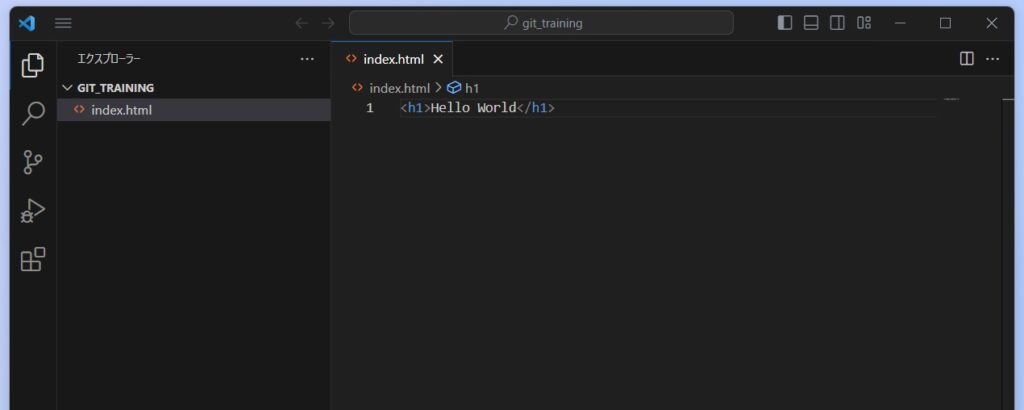
上記画像が現在のファイルの中身です。
これに修正を加えていきます。
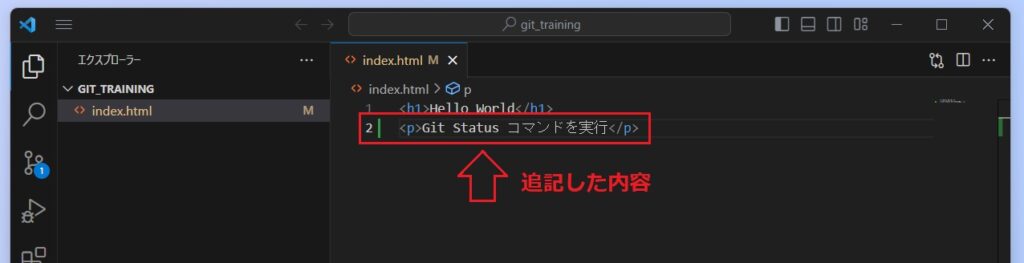
「Git Status コマンドを実行」と入力して保存してください。
※入力する内容は何でもOKです!
次に GitBash にて「 git status 」と入力してください。
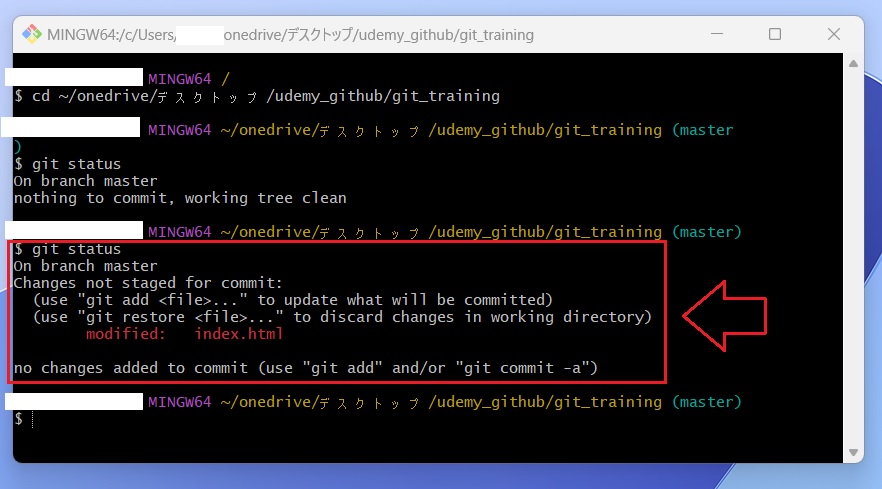
先程とは異なり、色々とメッセージが表示されたかと思います。
「ステージに追加されていない変更があるよ」という様な内容になっています。
そして赤文字の部分「 modified: index.html 」が、変更されたファイルを教えてくれている箇所です。
それでは、index.html をステージに追加して再度 git status コマンドを実行していきましょう。
「 git add index.html 」と入力した後に「 git status 」と入力してください。
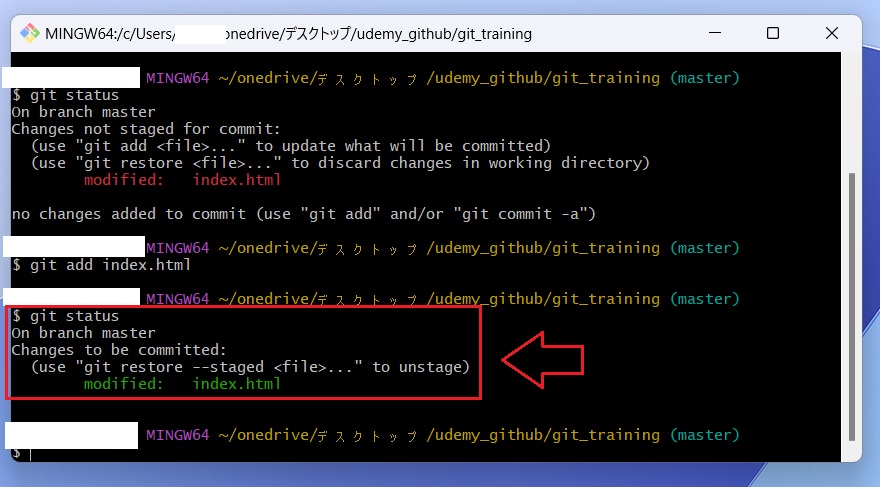
今度のメッセイージ内容は、「コミットされていない変更があるよ」という様な表示がされています。
また先程の赤文字が、緑文字に変化(modifide: index.html の箇所)している事も分かると思います。
それでは、index.html を実際にコミットしていきましょう。
「 git commit 」と入力してください。
すぐにテキストエディタが立ち上がると思います。
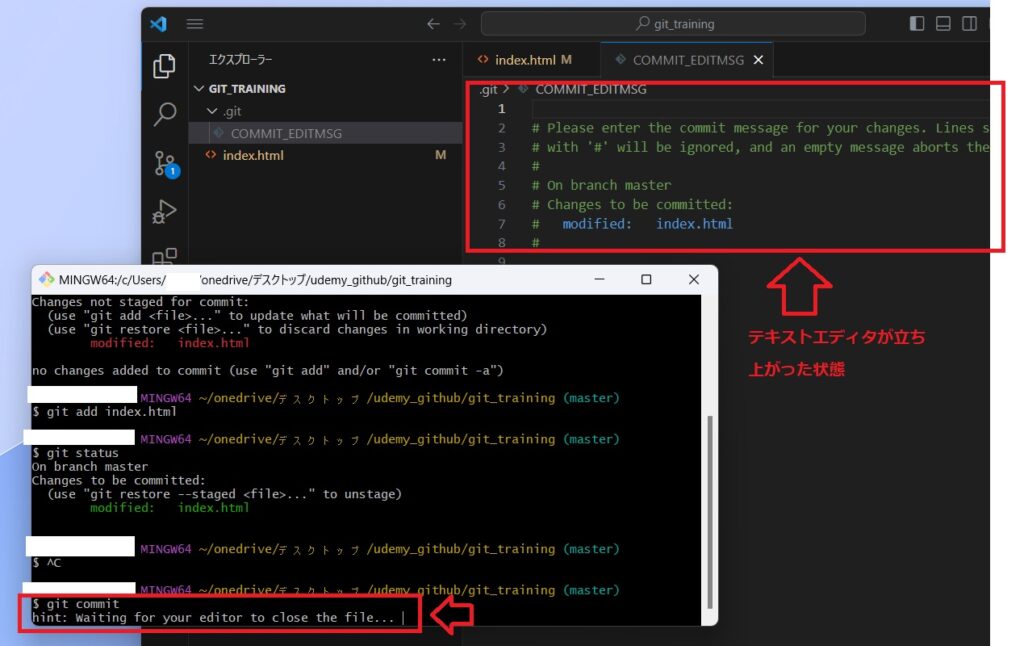
それでは、コミットメッセージを「 git status コマンドを実行と追記」と入力してください。
※メッセージ内容は、なんどもOKです!
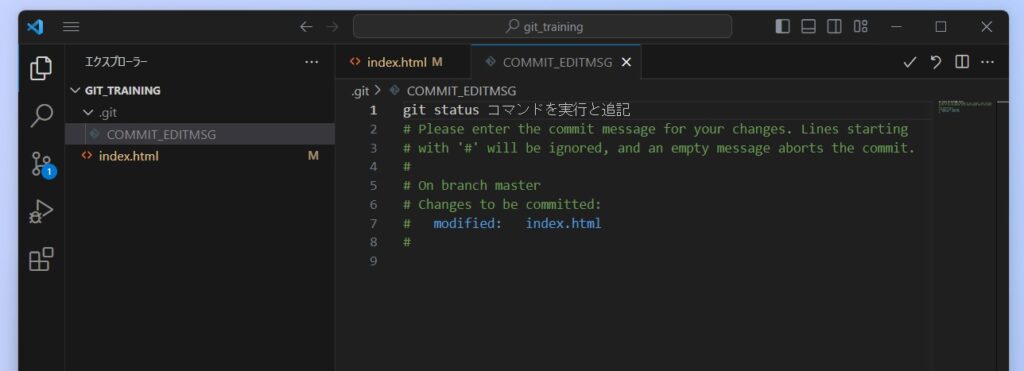
入力出来ましたら、保存をしてテキストエディタを閉じてください。
すると GitBash に新たにメッセージが表示されていると思います。
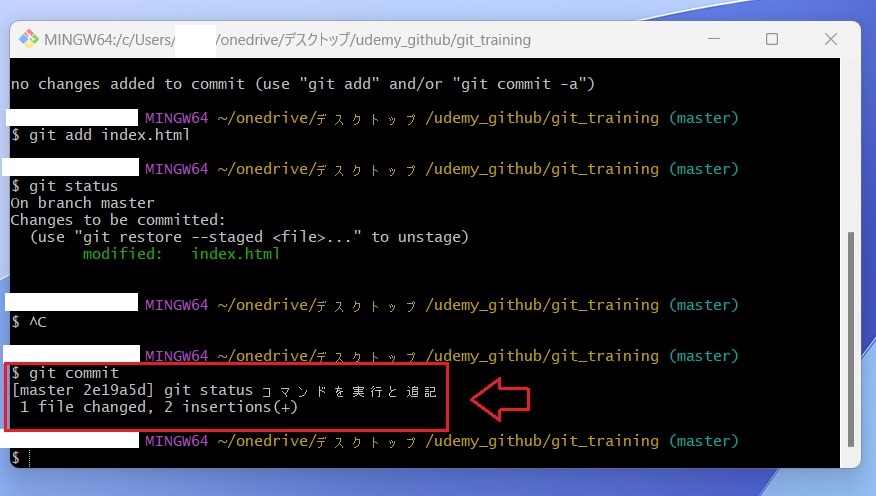
表示内容は、「先ほど入力したコミットメッセージ」と「ファイルが変更された」や「行が挿入された」という様な表示になっています。
最後にもう一度、「 git status 」と入力してみましょう。
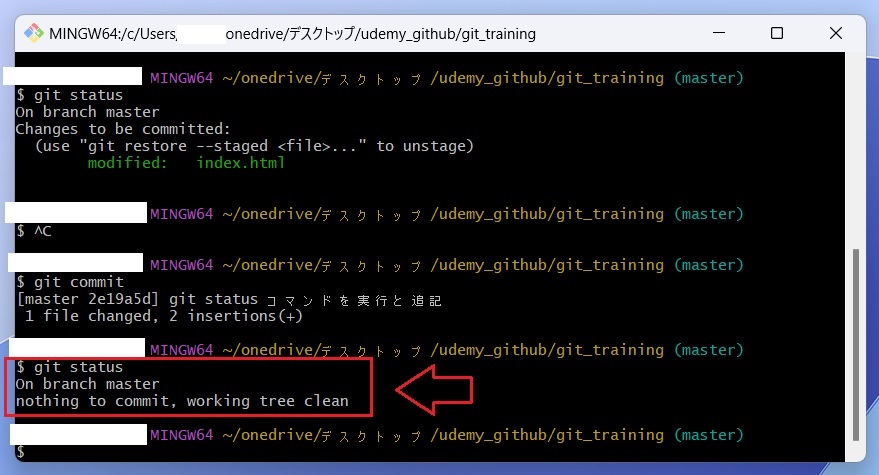
「コミットするものはない」とメッセージが表示されたと思います。
これが表示されたらワークツリー、ステージ、リポジトリの間に変更差分がない状態という事になります。
お疲れ様でした。今回は以上です。
『現在の変更状況を確認する(git status)』を解説してみました。
何か不具合等がでましたら、私で分かる事でしたらお答えしますのでコメントや問い合わせよりご連絡ください!
次回の記事は、『変更差分を確認する(git diff)』を解説してみたいと思います。
UPSTART!!(=゚ω゚)ノ
#Git #GitHub #プログラミング #初学者
コメント