










ここは、エンジニア未経験の私が Git、GitHub を勉強した内容を備忘録を兼ねて記録していく記事になります。
今回の記事は、『変更を記録する(コミットする)』について解説していきたいと思います。
過去の記事は、下のリンクよりご確認ください!
今回の記事は、下記の内容を解説いたします。
- git commit コマンドについて
- git commit コマンド実行時のデータの流れ(復習)
- GitBashにて実際に操作する
git commit コマンドの紹介
変更を記録する際には GitBash にて「 git commit 」と入力します。
入力すると「テキストエディター」が自動で立ち上がり「コミットメッセージ」を付けて記録する事できます。
※テキストエディタについては、GitBash 操作の際にて説明します。
メッセージ付きで変更を記録する理由は、何のために変更したのかを後から確認できる様にする為です。
また、記録する事が出来る内容は、以下の通りです。
- 変更
- 新規作成
- 削除
- 複数のファイルの変更、作成、削除が可能
コミットメッセージについて
先にコミットメッセージについて解説しておきます。
正式な書き方は、以下の通りです。
- 1行目:変更内容の要約を記載する
- 2行目:空白
- 3行目:変更した理由(何のために変更したのか、背景を記載する)
1行目には、タイトルや概要を記載しましょう。
振り返りを行う際には、最初の1行目を見て判断する事になるのでここのメーセージが分かり易い事が非常に大切になります。
なるべく端的に何の変更をしたのかを記載するようにしましょう。
2行目は、空白して改行します。
3行目には、変更した理由を記載します。
何を変更したのか、何をするために変更したのか、などの背景を具体的に伝える場所となります。
チームでコミットメッセージを残しながら開発する際やオープンソースにコミットする時には、この形式で書くことが一般的の様です。
git commit コマンドのオプションについて
git commit には2つのオプションが用意されいます。
- git commit -m “<メッセイージ内容を記載>”
- git commit -v
それぞれの内容を理解して使いこなしましょう。
git commit -m “<メッセージ内容を記載>” コマンドについて
変更を記録する際に git commit -m “<メッセイージ内容を記載>” と入力すると、Git のテキストエディターを立ち上げることなく、メッセージ付きで変更を記録する事が出来ます。
git commit する際にエディターが立ち上がって入力する事が面倒だと思う際は、このオプションを使用すると良いと思います。
git commit -v コマンドについて
-v オプションを付ける事で、テキストエディタが立ち上がった際にファイルに対して「ファイルの変更内容」をテキストエディター上で確認する事が出来るようになります。
通常、git commit だけでは変更した際の「ファイル名」しか確認する事が出来ません。
コミットする前に、もう一度変更内容を確認してからコミットしたい場合には、このオプションを付けてください。
次の説明の前に、以前の記事にて git add コマンドの裏側で何が起きているのか解説した(③Git 操作の流れを理解する)内容を再度記載しますので復習してみましょう。(^ω^)
git commit コマンドを実行した際(復習)
ステージングエリアにあるデータをローカルリポジトリに保存する際には「git commit コマンド」を行います。
git commit コマンドを行うとリポジトリにツリー(1)ファイル、コミット(1)ファイルが生成されます。
ツリーファイルは、インデックスに記載されているディレクトリのファイル構成を改めて保存したものです。
コミットファイルには、ツリーファイルを保存しています。
ツリーファイルからファイルの構成(ファイル名やファイルの中身)が分かるのでコミットした際にスナップショットが分かる様になっている為です。
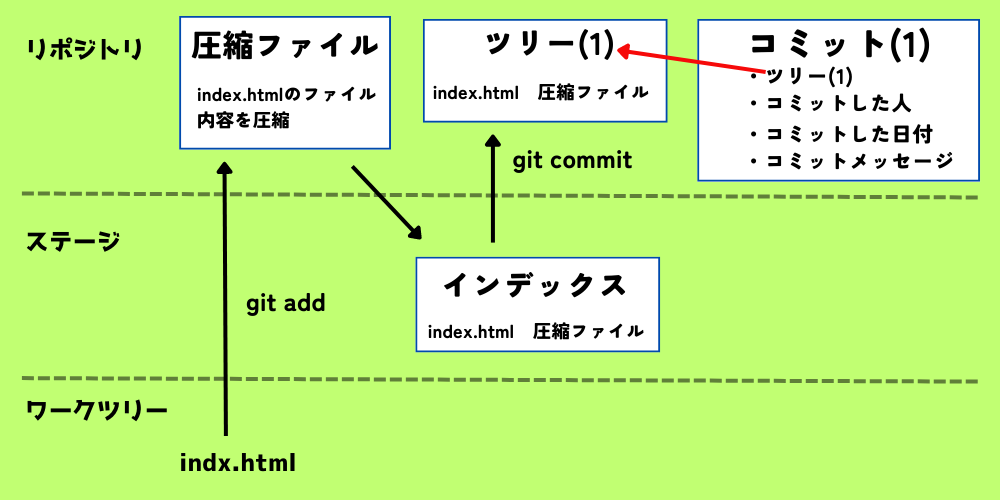
コミットファイルから、その時のファイル状態から誰が・いつ・何のためにコミットしたのかが分かります。
それでは、上記内容をイメージしながら GitBash にて実際にコミットしていきましょう。
GitBash (ターミナル)にて実際に入力する
GitBash を立ち上げたら、前回の記事(⑤ローカルリポジトリの新規作成)で使用した「git_training」のディレクトリに移動してください。
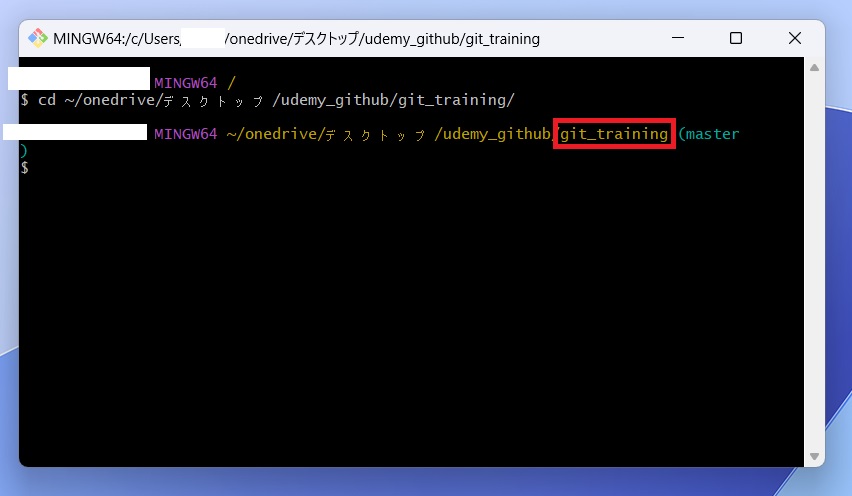
ディレクトリの移動ができたら早速「 git commit 」と入力してください。
すると使用しているテキストエディタが立ち上がると思います。
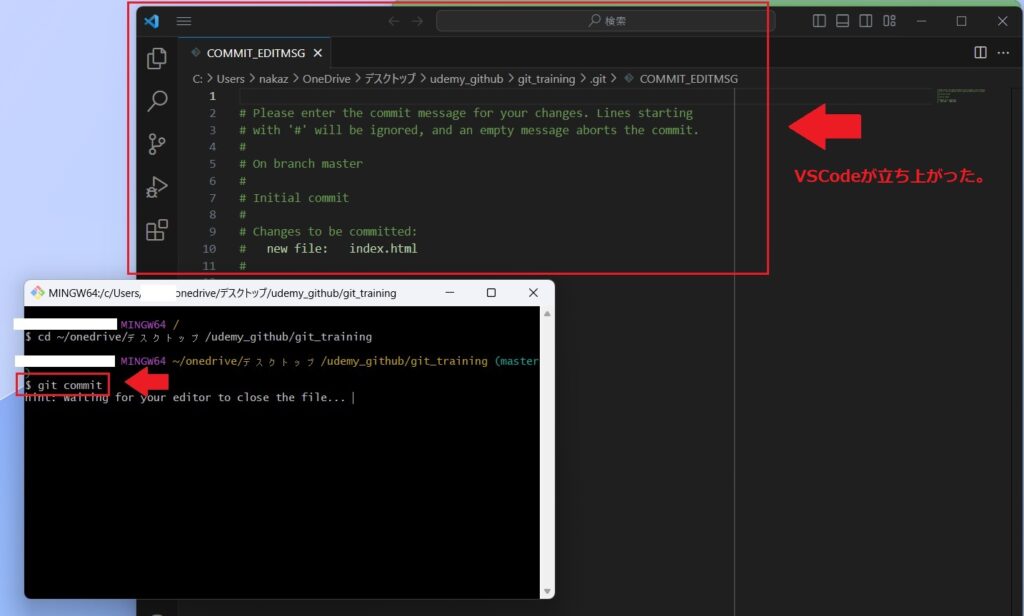
上記画像では、GitBash に git commit と入力した直後に VSCodeが立ち上がった状況となります。
テキストエディタを使用していない場合は、GitBash のエディタが立ち上がります!
次に、テキストエディタの1行目に「 first commit 」と入力してみましょう。
※何を入力してもOKです!
入力が完了したら、保存してテキストエディタを閉じてください。
すると GitBash に変化が起きると思います。
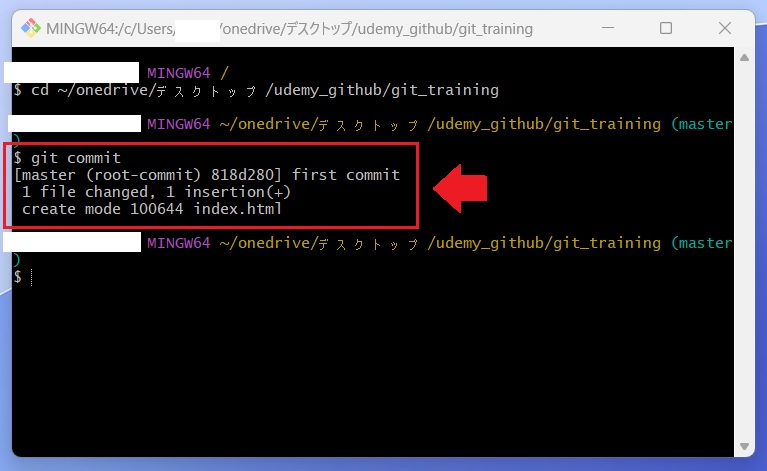
コミットした内容が GitBash に表示されたかと思います。
先ほど入力した「 first commit 」が表示されており、1つのファイルが変更されて1行が挿入されたという内容になっています。
これでコミットが完了となります。
お疲れ様でした。今回は以上です。
『変更を記録する(コミットする)』を解説してみました。
何か不具合等がでましたら、私で分かる事でしたらお答えしますのでコメントや問い合わせよりご連絡ください!
次回の記事は、『現在の変更状況を確認する(git status)』を解説してみたいと思います。
UPSTART!!(=゚ω゚)ノ
#Git #GitHub #プログラミング #初学者
コメント