











ここは、エンジニア未経験の私が Git、GitHub を勉強した内容を備忘録を兼ねて記録していく記事になります。
記事の内容は、動画学習で有名なudemyにて学んだ事を私なりにまとめてたり、分からなかった事やつまづいた箇所などを含めて記載しています。
今回の記事は、『【Git】【GitHub】チーム開発で必要なコマンドを学ぶ 』の学習を始める前に事前に準備していただきたい事を記載しております。
下記内容の準備が整っている方(内容を理解できている方)は、次の章(次の記事)にお進みください。
- Git、GitHub の基本的な仕組みを理解している。
- Git をインストール済みである。
- GitHub のアカウントを作成済みである。
- Git の初期設定を行っている。
- Git Bash(マックはプロンプト)コマンドの基礎知識がある。
- エディターを何か使用している。(何度もOK)
上記内容について、自身がない方は今回の記事を確認して次の章に進みましょう。
Git、GitHub の基本的な仕組み
Git、GitHub の基本的な仕組みについては、過去に解説した記事を参考にしてください。
Git のインストール & GitHub のアカウント作成 & Git の初期設定
Git のインストールと GitHubアカウントの作成方法は、過去に解説した記事を参考にしてください。
Git Bash(マックはプロンプト)コマンドの基礎知識
Git Bash (マックはプロンプト)については、過去に解説した記事を参考にしてください。
エディターの事前準備
現在自身で使用しているエディターがあれば、そのまま利用していただいて問題ございません。
エディターを使った事がない方は、この機会に利用してみましょう。
エディターとは
エディターとは、主に文字・記号(文章)の入力や編集・保存・プレビューなどを実行する際に利用するアプリケーションソフトの事です。
プログラミングを扱うファイルの編集で利用する為、プログラミング言語に適したエディターを選ぶ事も必要になってきます。
まずは自分にあったエディターを1つ選んでみましょう。
おすすめのエディター
様々なエディターがありますが、プログラミング初学者向けにお勧めエディターを2つ紹介しておきます。
Visual Studio Code(無償)
公式サイト:https://azure.microsoft.com/ja-jp/products/visual-studio-code/
世界的に人気が高いエディターと言われている様なのでご紹介です。
拡張機能が豊富で日本語化も対応しているので初心者におすすめのエディターと思われます。
Visual Studio Code ダウンロードの方法
下記のサイトを参考にしてください。

Atom(無償)
公式サイト:https://github.blog/2022-06-08-sunsetting-atom/
GitHubが開発したオープソースのテキストエディタとの事なのでご紹介です。
懸念点が1点ありまして、2022年12月に開発が終了しています。
開発は終了(後継あり)していますが、初心者から中級者にとって知識を磨くのに最適なツールとして様々なサイトでお勧めされているエディターです。
Atom ダウンロードの方法
下記のサイトを参考にして下さい。

私の記事では、Visual Studio Code(以下、VSCode) を使用していきます!
ですので今後の記事の内容(画像)は VSCode を使用したものになりますので予めご了承ください。m(_ _)m
使用するエディターを Git に登録する
使用するエディターがきまったら『 Git の初期設定』に追加して行っていただきたい事が1つだけあります。
Git Bash (Macはターミナル)を立ち上げて、Git にエディターを設定する事です。
それでは、Git Bash にて git config –global core.editor “code –wait” と入力しましょう。
※Atom を選んだ方は、git config –global core.editor “atom –wait” と入力してください。
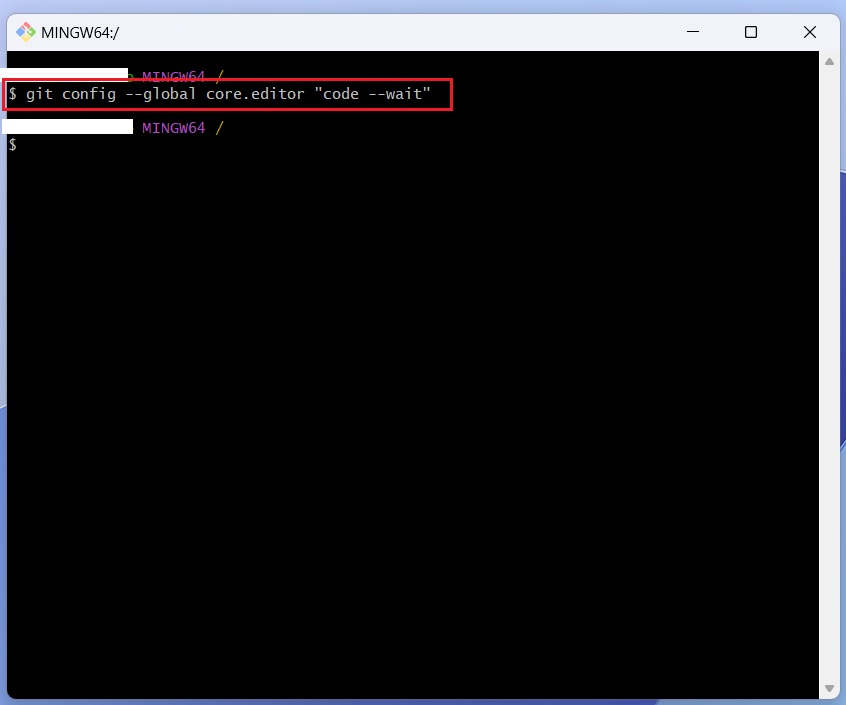
これで登録が完了しました。
念の為、設定がしっかり出来ているのかを確認します。
git config core.editor と入力してください。
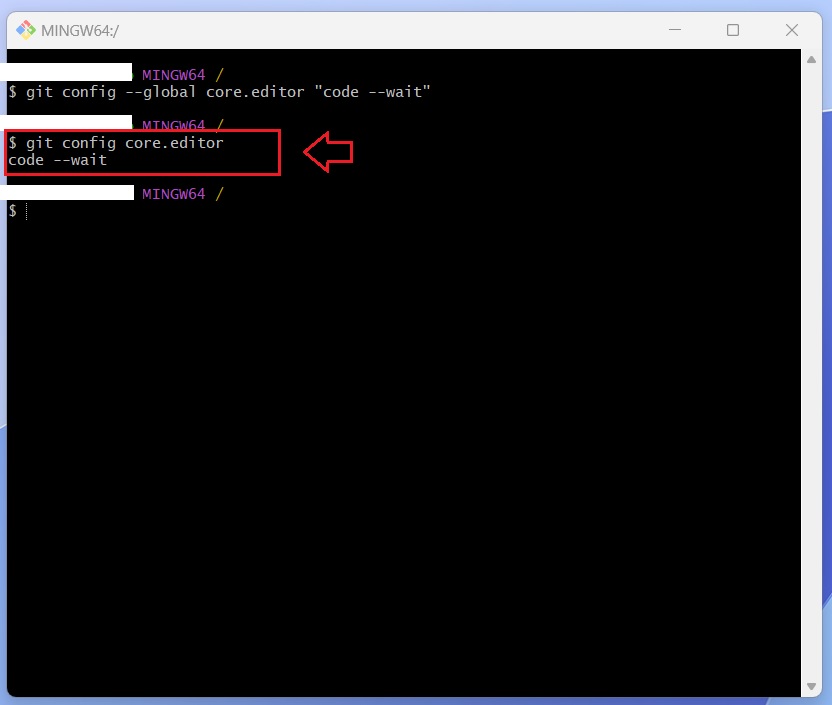
登録されたエディター名が表示されたと思います。
因みに、今回設定した情報がどこに保存されているかというと、HOMEディレクトリーのGITCONFIGファイルに設定されています。
これを確認する方法があります。
cat ~/.gitconfig と入力してください。
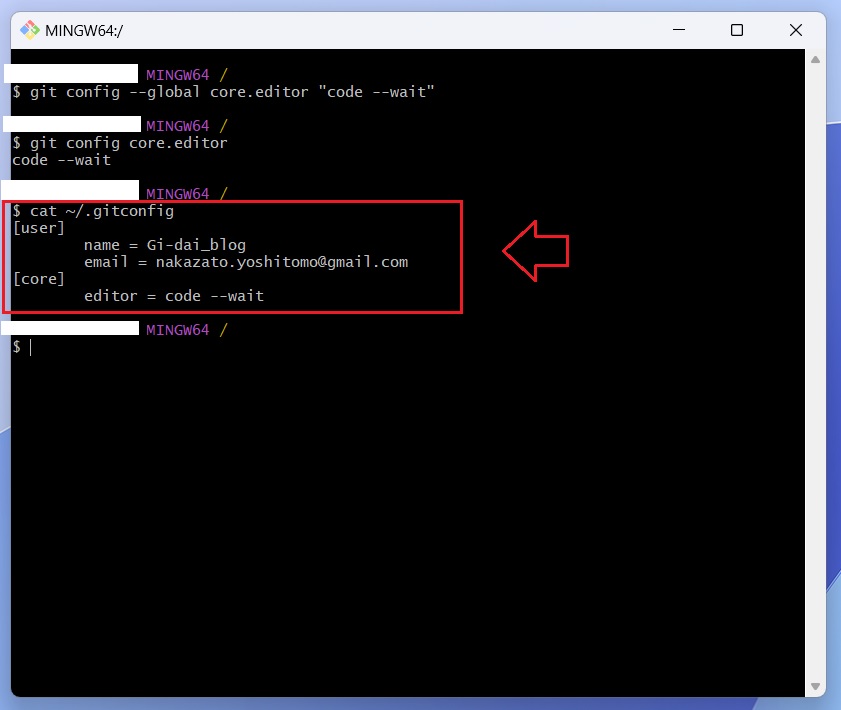
すると現在設定されている内容が表示されたかと思います。
なお cat というのは、ファイルの内容を表示するコマンドです。
便利ですので覚えておきましょう。
お疲れ様でした。今回は以上です。
『【Git】【GitHub】チーム開発で必要なコマンドを学ぶ 』の学習を始める前の事前準備していただきたい内容を記載しました。
何か不具合等がでましたら、私で分かる事でしたらお答えしますのでコメントや問い合わせよりご連絡ください!
次回の記事は、『Git のデータ保存の仕組み』を解説いたします。ヾ(≧▽≦)ノ
UPSTART!!(=゚ω゚)ノ
#Git #GitHub #プログラミング #初学者
コメント