














ここでは、エンジニア未経験の私が Git、GitHub を勉強した内容を備忘録を兼ねて記録していく記事になります。
今回は、GitHubの画面を見ながら操作方法や使用方法を解説したいと思います。
過去の記事は、下のリンクよりご確認ください!

この記事では、下記の内容を解説していきます。
- リポジトリの説明文の設定
- リポジトリの表示内容について
- ファイルの中身の確認方法
- 過去のコミット履歴の表示方法
前回の解説でプッシュした内容を確認していきますので、GtiHub アカウントにログインしてください。
GitHub画面の操作や使用方法
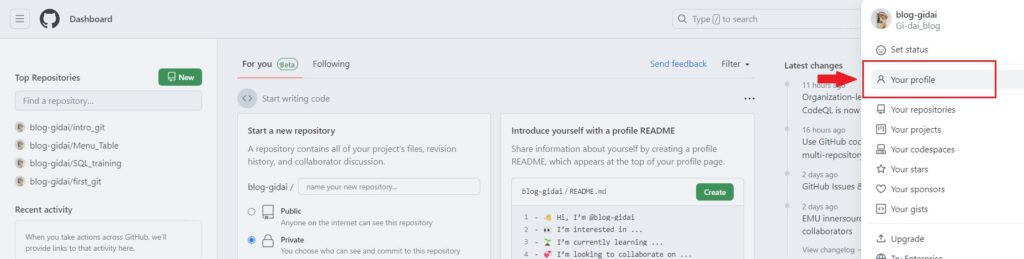
アカウントを開いたら、右上にある自分のアイコンから「 Your profile 」をクリックしてください。
次に、左上の「 Repositories 」をクリックして、前回使用した「 first_git 」をクリックしてください。
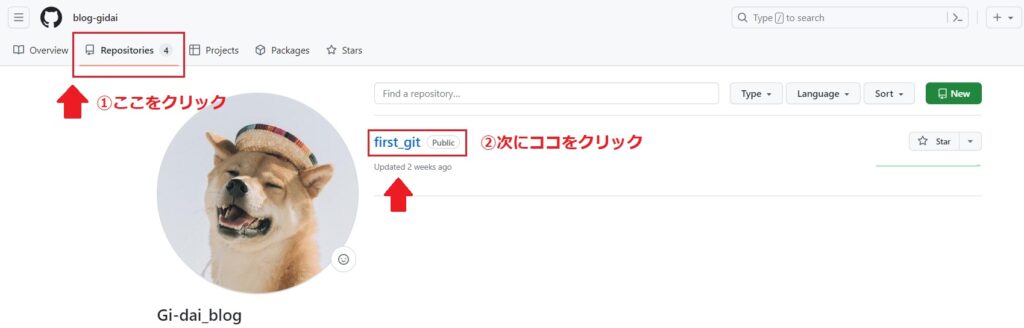
※ここまでの操作は、前回と同じです。
下記の画面まで到達できたかと思います。
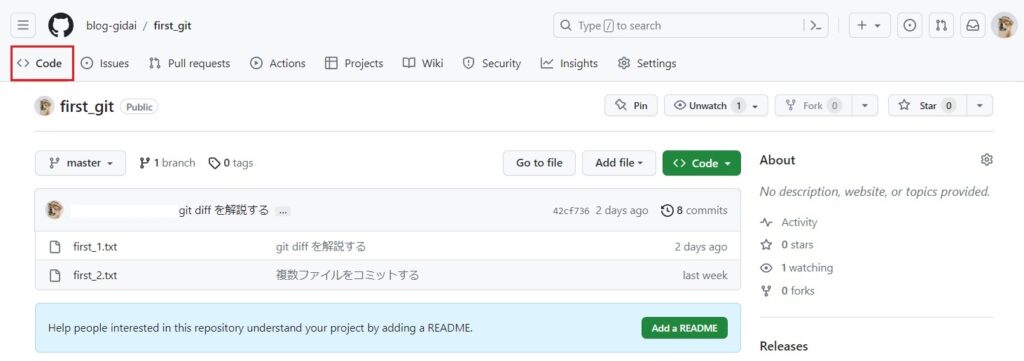
今回は、主にここの画面の「 Code 」ページの解説をしていきます。
Code は、今まで作成してきたコードを確認したり管理したりする場所です。
リポジトリの説明文を設定する
まず初めに、現在表示されている first_git リポジトリの簡単な説明文を設定します。
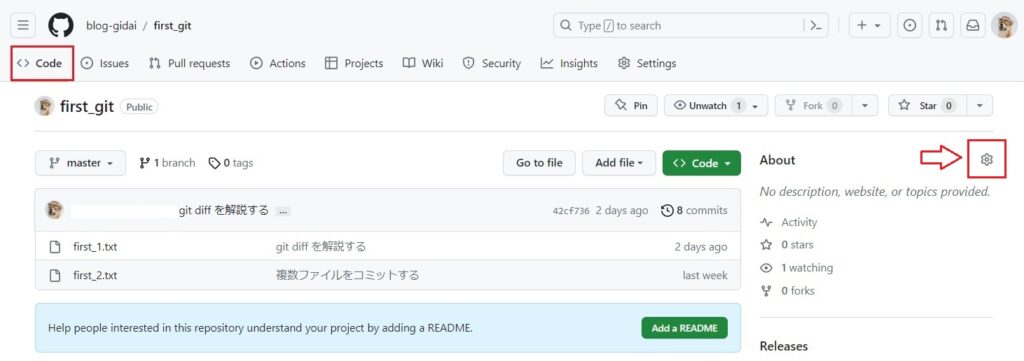
現在表示されている画面の右側に設定マークをクリックしてください。
下記の画面に切り替わったかと思います。
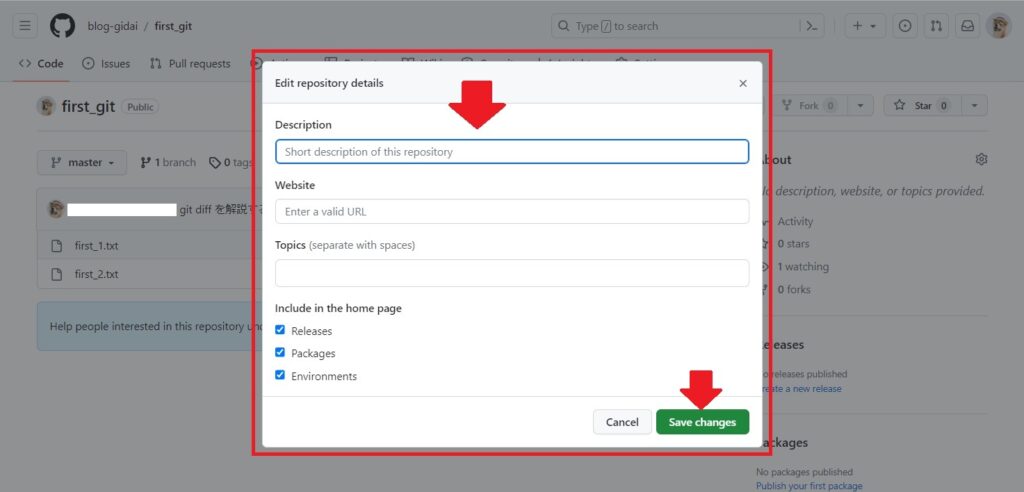
Description に簡単なリポジトリの説明文を入力します。(※何を入力してもOKです!)
「 Git と GitHub の基本操作を学ぶ 」と入力したら右下の 「 Save changes 」をクリックしてください。
画面が切り替わったら右側の表示内容を確認してください。
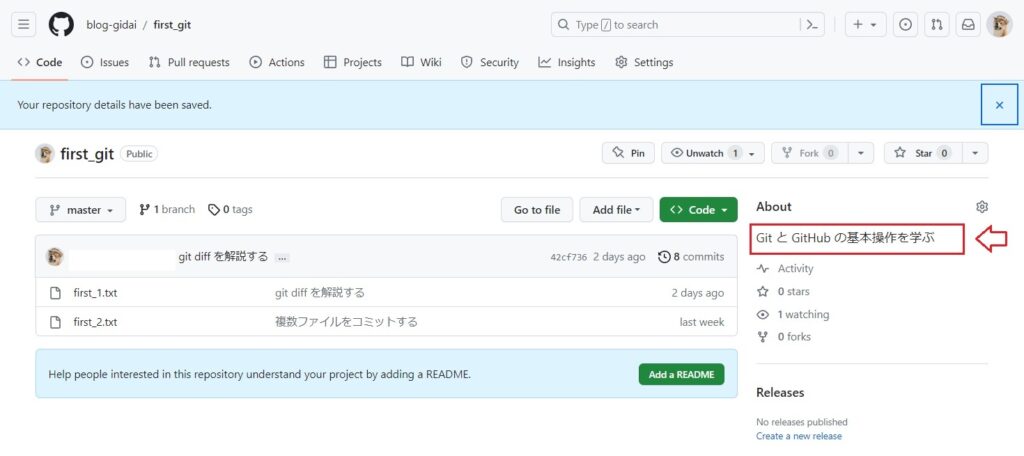
入力された内容が反映されていると思います。
これでリポジトリの簡単な説明文の入力が完了しました。
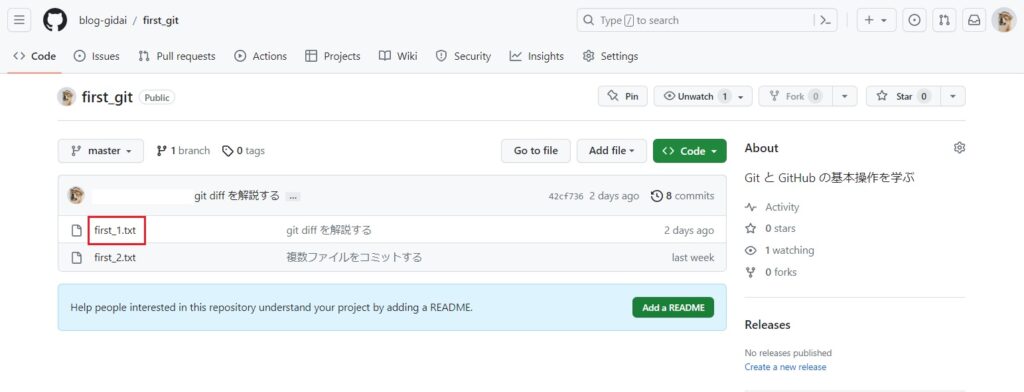
リポジトリの表示内容について
次に、表示されている内容の解説です。
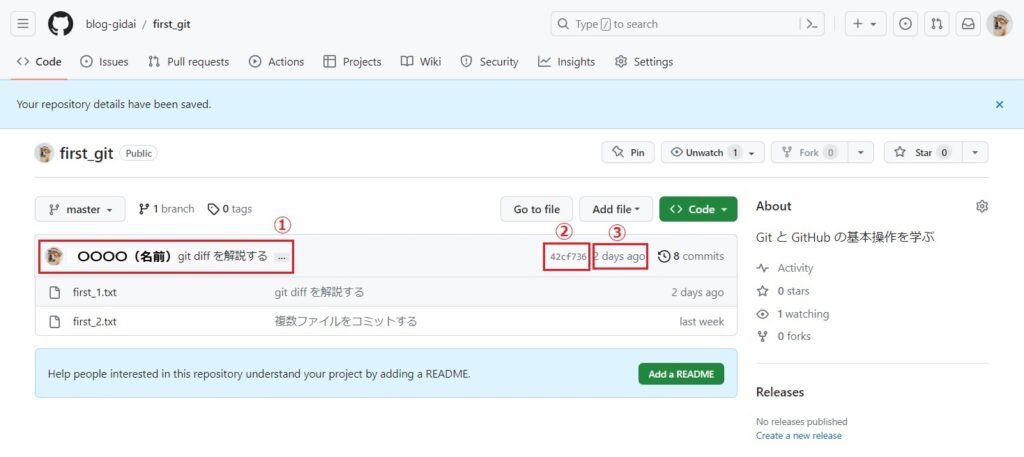
①は、最新のコミット情報が記載されています。
※コミットした人の名前とコミットメーセージが表示されていると思います。
②は、ハッシュ値が記載されています。
③は、変更された時期が記載されています。
リポジトリのファイルについては、もっと分かり易く表記されています。
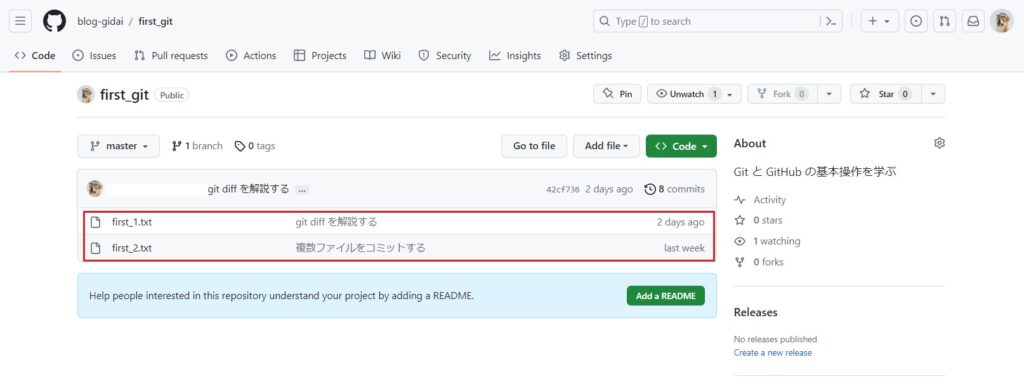
左から、ファイル名、コミットメーセージ、変更された時期が表示されています。
リポジトリのファイルの中身を確認する
それでは、ファイルの中身も確認していきましょう。
「 first_1.txt 」をクリックしてください。
画面が切り替わり、ファイルの中身が表示されたかと思います。
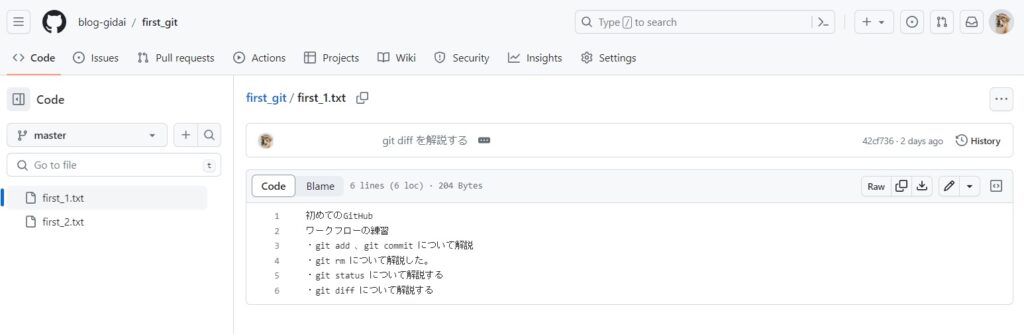
この画面では、『ファイルの行番号のURLを表示させる』『ファイルの中身を表示させる』『ファイルの変更履歴を表示させる』事ができます。
ファイルの行番号のURLを表示させる
それでは、行数(行の番号)をクリックしてください。
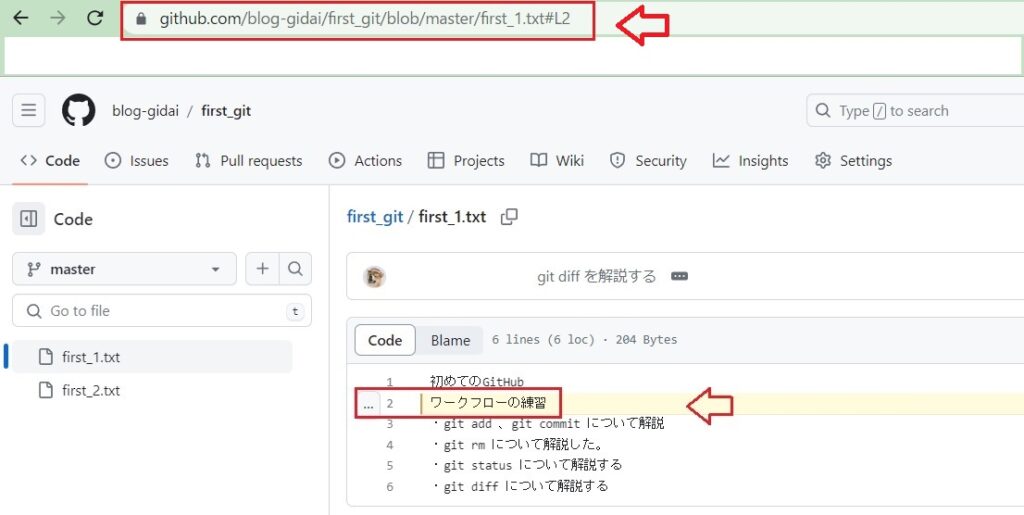
その行に対するURLが表示されたかと思います。
他の誰かにファイルの行数を指定して共有したい場合に、利用しましょう。
ファイルの中身を表示させる
次に、「 row 」をクリックしてください。
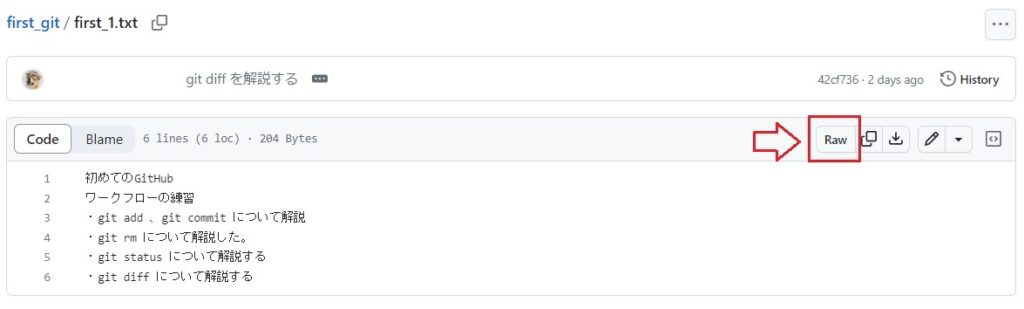
下画像のようにファイルの中身が表示されたと思います。

この機能は、主にファイルの中身をコピーする際に使用します。
ファイルの変更履歴を表示させる
次は、「 Blame 」をクリックしてくだい。
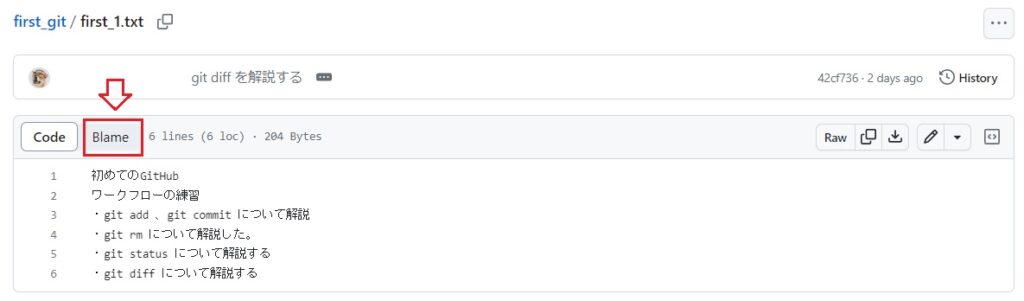
下記の画面に切り替わります。
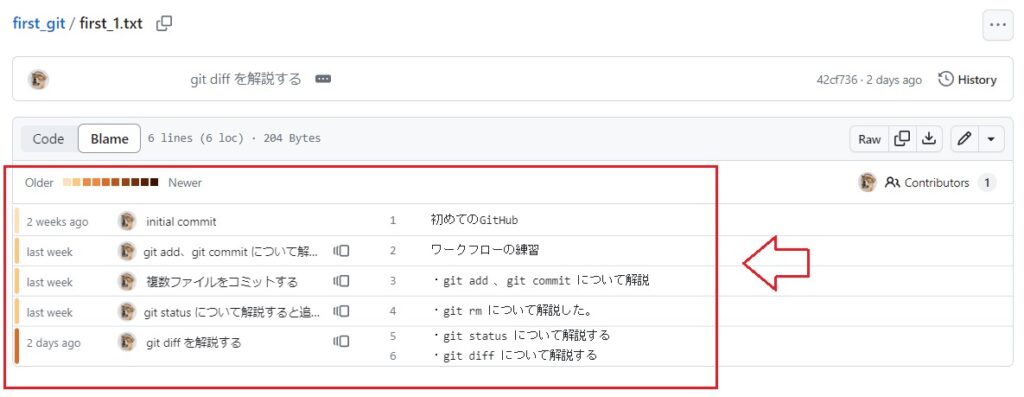
この画面では、過去に「誰が、いつ、なんの為に」変更を行ったのかを確認する際に使用します。
過去のコミット履歴を表示させる
最後に、リポジトリの画面に戻り「 commits 」をクリックしてみましょう。
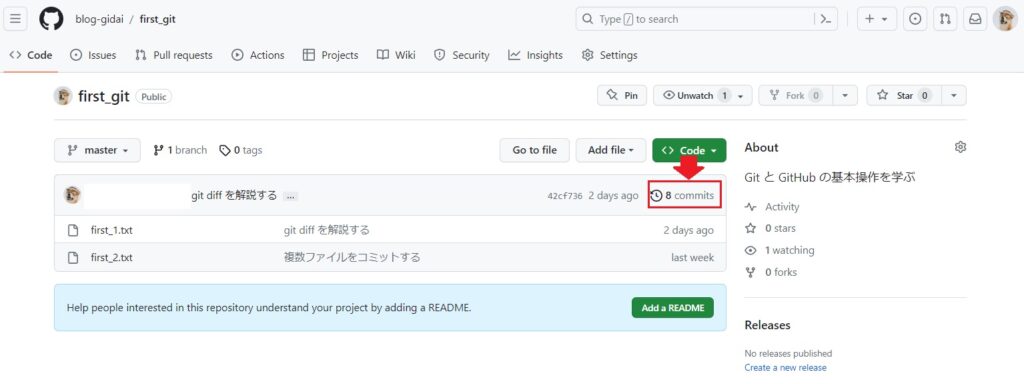
過去にコミットした履歴が表示されたかと思います。
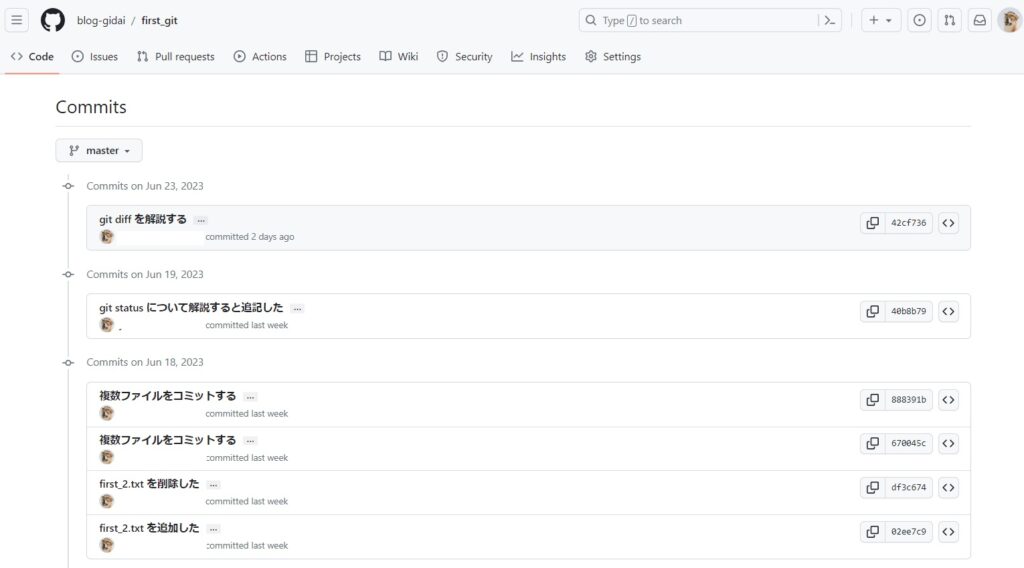
この画面を見る事で、今までにどんな変更を行ったのか時系列を追って確認する事ができると思います。
お疲れ様でした!今回は以上です。
GitHubの画面を見ながら操作方法や使用方法を解説してみました。
今回解説した箇所以外も色々操作してみて下さい!(^^)/
何か不具合等がでましたら、私で分かる事でしたらお答えしますのでコメントや問い合わせよりご連絡ください!
私でよろしければ、出来限り尽力させていただきます・・・(◎_◎;)
次回は、【Gitの管理から外す方法】について解説したいと思います。(^_^)/
UPSTART!!(=゚ω゚)ノ
#Git #GitHub #プログラミング #初学者
コメント