













ここでは、エンジニア未経験の私が Git、GitHub を勉強した内容を備忘録を兼ねて記録していく記事になります。
今回は、リポジトリーの現在を確認する方法を解説していきたいと思います。
過去の記事は、下のリンクよりご確認ください!

この記事では、下記の内容を解説していきます。
- 現在の状態を確認するとは
- git status コマンドを実行した際に表記される内容
- 実際に Git Bash にてファイルの変更やコミットをしながら変化を確認
現在の状況を確認するとは
現在の状況を確認する際には、何度か登場した git status コマンドを使用します。
ここで言う現在の状況確認とは、前回コミットした状態から、その後にファイルが変更されていないかを確認する事です。
git status コマンドは、ギットリポジトリーの現在の状況を確認する(表示する)コマンドとも言えます。

実際の開発現場(職場)でも、git status コマンドで状況確認をしながら作業するとの事ですので、ここでしっかり理解していきましょう!(^_^)/
git status コマンドを詳しく解説
Git Bash を操作しながら git status コマンド を解説していきたいと思います。
Git Bash を開いて、今までの章で使用してきた first_git ディレクトリーに移動してください。
git status コマンドを実行して現在の状況を確認する
さっそく git status を入力してください。

上画像の赤枠部分の中身を詳しく解説します。
On branch master の箇所は、複数人で開発するさいに必要になるものですので、今はまだ解説を割愛させていただきます。
‘ origin/master ‘ by 5 commits の箇所は、( origin/master が GitHub の事を指しているので、by 5 commits を含めると)GitHubに上げているリポジトリーよりも5つ分多くコミットしている状態だという事を表示しています。
※コミット数が、皆さんのPCで表示されたコミット数と異なっていても問題ありません。
( use “git push” to publish your local commits )の箇所は、コミット数のずれを解消するには、GitHub に git push コマンドを使用してくださいと表示されています。
nothing to commit,working tree clean の箇所は、コミットするものはなくクリーンな状態であると記載されています。
つまり、最新の状態から変更はされていないという事です。
Git Bash を実行後に表記される内容は、少しづつで良いので理解するようにしていきましょう!
英語が苦手な場合は、Google翻訳などを活用して苦手意識を克服していきましょう・・・( ゚Д゚)
ファイルを修正して git status コマンドを実行する
次は、ファイルに変更を加えた際にどのような表示になるかを確認してみます。
first_1.txt を開いて何か修正を加えてみましょう。
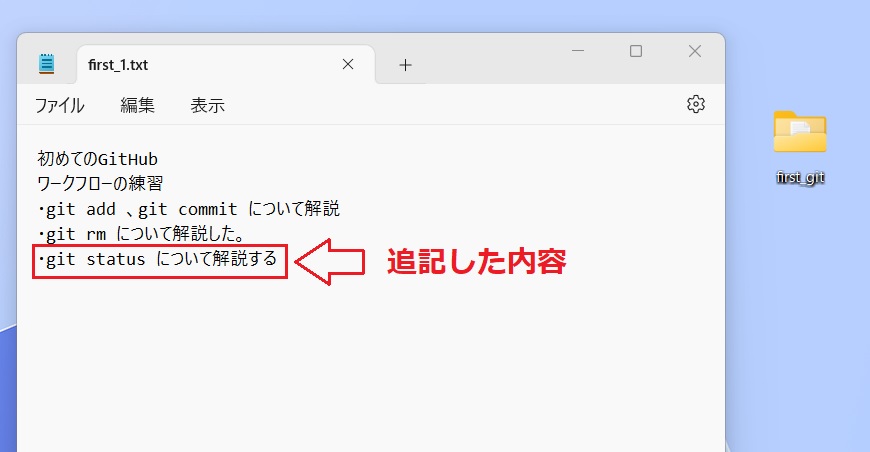
上画像では、「・git status について解説する 」と追記して保存しました。
それでは、また git status と入力してください。

先ほど解説した文字と合わせて、上画像の赤枠部分が新たに追加して表示されたと思います。
Changes not staged for commit という箇所は、ステージに上げられていない変更があると教えてくれています。
変更されたファイルも表示されていて、上画像の赤枠内にある modified: first_1.txt と赤文字で記載さている箇所が変更されたファイルの事です。
このように git status コマンドは、変更されたファイルを確認する事ができるという事です。
次に、git add first_1.txt を入力してステージングエリアに移動させましょう。
続けて、git status を入力してください。

先ほどの画面とまた少し変化が起きたかと思います。
今回は、Changes to be committed という表記になっています。
これは、コミットすべきファイルがあると教えてくれています。
どのファイルかも表記されていて、今回は緑色で記載されている箇所 modified: first_1.txt がコミットするべきファイルという事です。
更に続けて、git commit -v を入力して vimエディターを開きコメントを記載して保存しましょう。
vimエディターの入力方法は、そろそろ覚えてきましたでしょうか?
忘れてしまった方は、下記を参考にしてください(^_^)/
vimエディターが開いたら、半角英数字に切り替え 「 i 」を入力してvim エディターを入力できる状態に変更してください。

1行目、2行目、3行目にコミットメッセージを記載します。
1行目:git status について解説すると追記した
2行目:空白
3行目:テスト入力
上記の入力が完了したら、「 esc 」を押した後「 :wq 」と入力して vim エディターを閉じてください。

上画像が、vimエディターを閉じた際の Git Bash の表示となります。
コミットが完了しましたら、再度 git status と入力して状況確認を行ってみましょう。

nothing to commit,working tree clean と表示されているので、最新のコミット状態だという事が分かります。
因みに ‘origin/master’ by 6 commits. の箇所は、数字が 5 ⇒ 6 に増えていると思います。
これは、GitHubにプッシュしていないからですので、今回は気にしないでOKです。(;゚Д゚)
お疲れ様でした!今回は以上です。
今回の内容にて git status コマンドにて、最新のコミットした状態と現在のステージングエリアの状態に差があるかどうか確認する方法が理解できたのではないかと思います。
何か不具合等がでましたら、私で分かる事でしたらお答えしますのでコメントや問い合わせよりご連絡ください!
私でよろしければ、出来限り尽力させていただきます・・・(◎_◎;)
次回は、【git log コマンドで変更履歴を確認する方法】について解説したいと思います。(^_^)/
UPSTART!!(=゚ω゚)ノ
#Git #GitHub #プログラミング #初学者
コメント