













ここでは、エンジニア未経験の私が Git、GitHub を勉強した内容を備忘録を兼ねて記録していく記事になります。
今回は、ファイルの変更からローカルリポジトリにコミットする事について(git add、git commit ついて)もう少し詳しく解説してみたいと思います(^ω^)
過去の記事は、下のリンクよりご確認ください!

この記事では、下記の内容を解説していきます。
- git add・git commit について
- コミットメーセージの書き方の基本
- git status 、git log、 git commit -v の簡単な使い方
変更をコミットする全体の流れ
大前提として、1作業毎に1コミットすると覚えておきましょう。
Gitは【バージョン管理】を行うものです。
バージョン管理を行う上で【どの作業をなぜ行ったのか?】を記録する為に必要な事となります。
フローチャート(前回の復習)
前回の記事にも記載していた内容ですが、コミットするまでは以下の通りです。
①個人のファイルを変更する。
↓
②ファイルの変更をステージングエリアへ追加する。
↓ git add [ファイル名] or git add .
③ステージングエリアに追加された。
↓
④ローカルリポジトリにコミットする
↓ git commit
⑤ローカルリポジトリに保存できた。
以上が、コミットするまでの流れになります。
git add・git commit について詳しく解説

具体的に何をしているのかを確認していきましょう!
git add コマンドについて
git add とは、変更した内容をコミットする前にステージングエリアに変更を記録する事です。
ステージングエリアとは、コミットするファイルを選択する領域の事です。
(1作業毎に1コミットするのが原則ですが)複数ファイルを変更したときでも、作業毎にコミットするファイルを選択する為に存在しています。
イメージとしては、コミットの準備の為の【控室】と思っていただけると良いかと思います。
ステージングエリアに変更を追加するコマンドは、以下の2つです。
- git add [ファイル名]:個別ファイルを追加する
- git add . :今ある変更をまとめてステージングエリアに追加する
コミットする前に、コミットするファイルを選択して add すると覚えましょう。
git commit コマンドについて
git commit とは、ステージングエリアにある変更にメッセージを付けてリポジトリに記録する事です。
コミットする事で変更がリポジトリ内に時系列で記録されていきます。
ここが、Gitで重要なポイントのひとつです。
コミットでは、ひとつの作業ごとにメッセージを残せるので【何の目的で、何の作業を行ったのか】が、すぐに振り返り確認する事が可能になります。
そこで、分かり易いメッセージの書き方を覚える必要があります。
振り返った際に「何をどうして変更したのか」分かるようなメッセージを付ける事をこころがけましょう(`・ω・´)
コミットメーセージの書き方
- 1行目:変更内容の要約を記載する
- 2行目:空白
- 3行目:変更した理由(何のために変更したのか、背景を記載する。)
1行目には、タイトルや概要を記載しましょう。
振り返りを行う際には、最初の1行目を見て判断する事になるのでここのメーセージが分かり易い事が非常に大切になります。
なるべく端的に何の変更をしたのかを記載するようにしましょう。
2行目は、空白して改行します。
3行目には、変更した理由を記載します。
何を変更したのか、何をするために変更したのか、などの背景を具体的に伝える場所となります。
次の項目で実際にGitBashを使用してgit add 、git commit を行っていきます!
Git Bashを使用して実際に作業を行う( git add ~ git commi )
それでは、具体的にGit Bash にて git add ~ git commit を行っていきます。
※前回の記事「⑤基本的なワークフローを確認する」で行った作業の続きからとなります。
Git Bash を開いて、ターミナルを first_git に移動してください。
移動したら今のリポジトリの状態を確認する為に git status と入力してみて下さい。

上画面(赤枠)には、リポジトリの中にコミットするものはないと表示されています。
git status コマンドにつていは、現時点ではこのようなコマンドがあると知ってもらうだけでOKです。(^_^)/
次は、ファイルに変更を加えます。
first_git フォルダーにある first_1.txt を開いてください。
なんでも良いので修正を加えて保存して下さい。
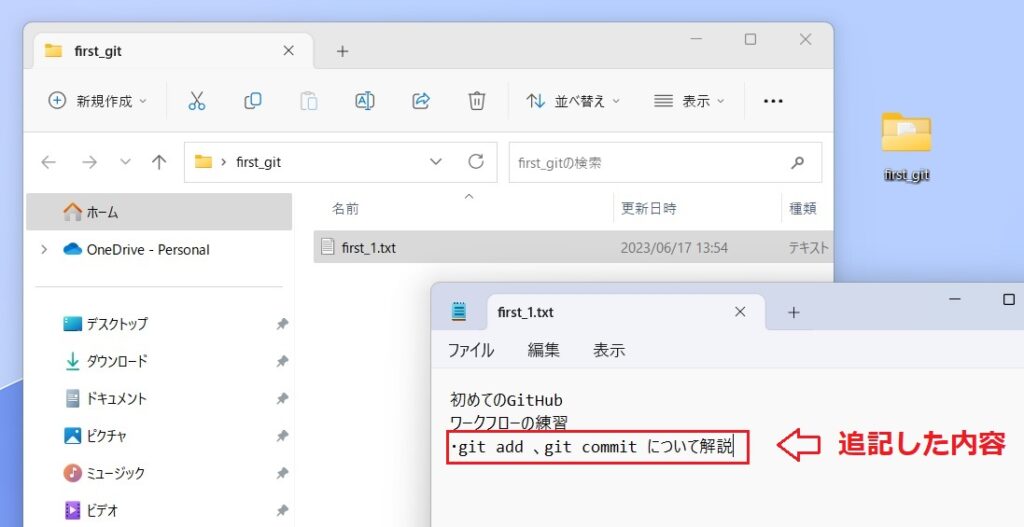
上記画像では、「・git add 、git commit について解説 」と記載しています。
次に、再度 git status と入力してください。
前回とは、異なる表記が出ると思います。

first_1.txt というファイルが変更されていて git add や git commit がされていないと読み解くことができます。
直訳すると他の意味が出てきますが、add や commit した方が良いよ~と指摘されている感じでしょうか?(笑)
それでは、git add から行っていきます。
まずは、first_1.txt をステージングエリアに移動させる為に git add . と入力してください。

次は、再度 git status と入力してステージングエリアに移動できたかを確認します。

前回と少し異なる表示がでたと思います。
赤色で記載されていた箇所 first_1.txt が、緑色に変わっている事が分かると思います。
これは、first_1.txt がステージングエリアに移動したという事です。
ステージングエリアに移動できたので、次はコミットを行っていきます。
git commit -v と入力してください。
※ -v を一緒に入力する事で、vim エディターが開いた際に変更箇所を表示してくれます。
ちょいちょい知らない単語が突然出てくると思いますが、都度覚えていく感じでお願いします(^^;)
詳細が気になる方は、ネット検索してみて下さい!
vim エディターが開いたら下にスクロールして、変更した箇所が表示されているか確認してください。
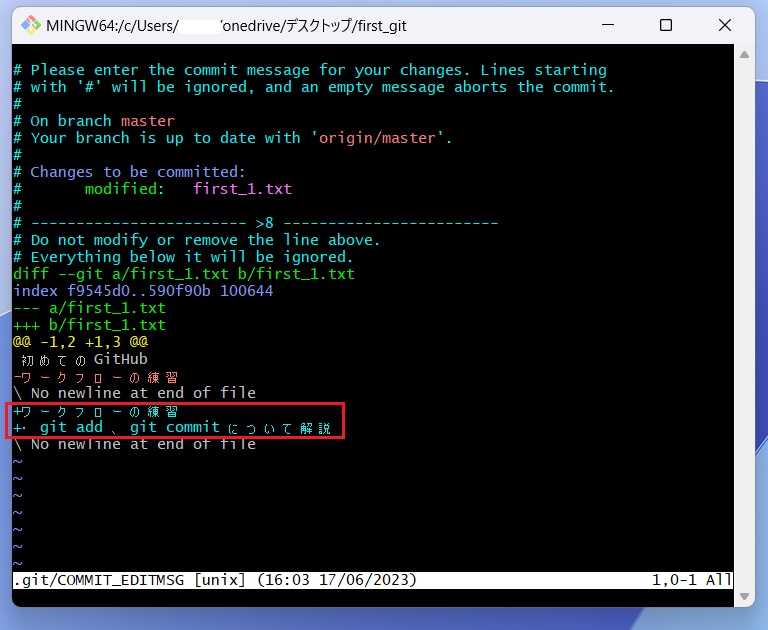
上画像の赤枠で囲まれている箇所が、今回変更した場所の事になります。
次に、コミットメッセージを記入していきます。
半角英数字に切り替え 「 i 」を入力してvim エディターを入力できる状態に変更してください。
次に1行目、2行目、3行目に先ほどお伝えした事を踏まえて入力していきます。
1行目:git add 、git commit について解説と追記した。
2行目:空白
3行目:テスト入力
上記の入力が完了したら、「 esc 」を押した後「 :wq 」と入力して vim エディターを閉じてください。
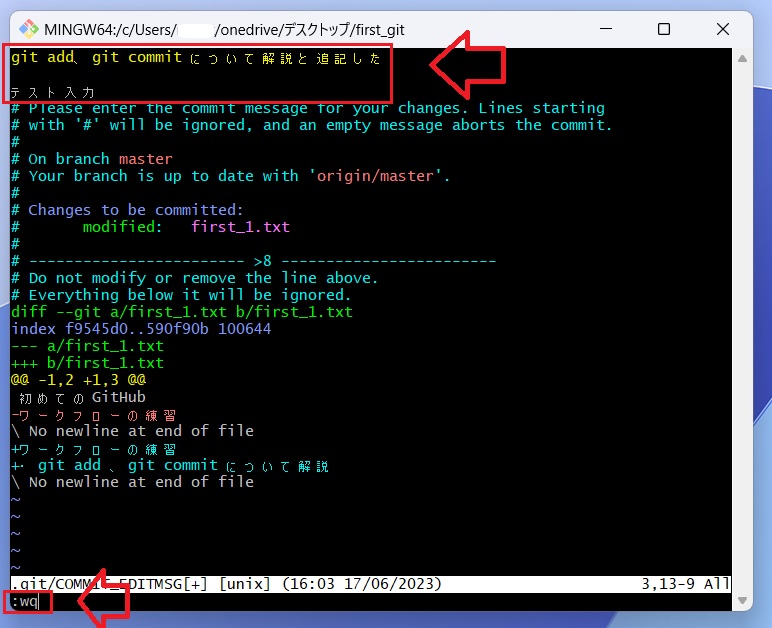
問題なければ、下記に画面になっている(エラー表示がない)かと思います。

しっかりコミットされているのか確認する方法として、git log を入力してください。
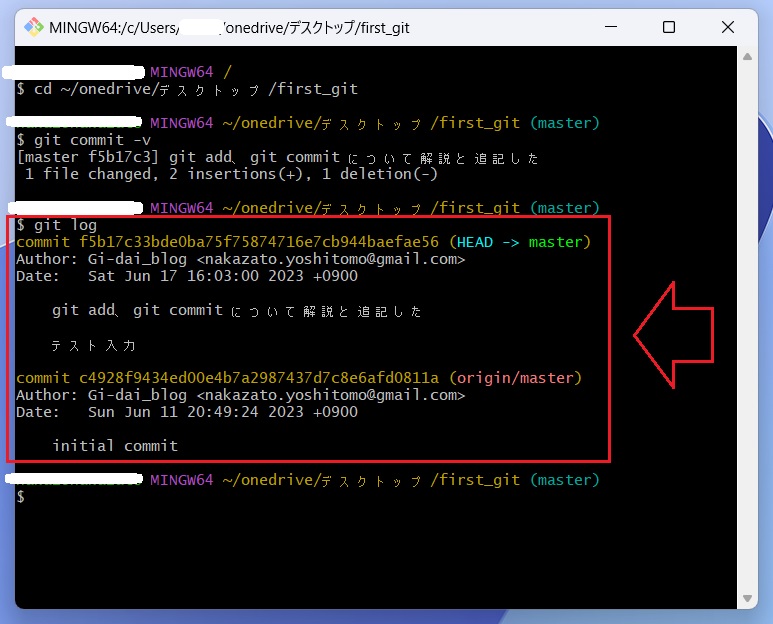
上画像のように、コミットした履歴が表示されたと思います。
git log とは、リポジトリに対してコミットしてきた、今までの履歴を表示するコマンドです。
お疲れ様でした!今回は以上です。
何か不具合等がでましたら、私で分かる事でしたらお答えしますのでコメントや問い合わせよりご連絡ください!
私でよろしければ、出来限り尽力させていただきます・・・(◎_◎;)
次回は、【色々な変更をコミットする方法】について解説したいと思います。(^_^)/
UPSTART!!(=゚ω゚)ノ
#Git #GitHub #プログラミング #初学者
コメント