







ここでは、エンジニア未経験の私が Git、GitHub を勉強した内容を備忘録を兼ねて記録していく記事になります。
今回は、基本的なワークフローの流れを実際に Git Bash を操作しながら進めていきたいと思います。
前回の記事の内容を踏まえていますので、まだ見ていない方は下記のリンクよりご確認ください。
この記事では、下記の内容を解説していきます!
- Gitバージョン管理の基本的なワークフロー
- Git Bash を使用して実際のワークフローの動きを見る
- GitHub にてリポジトリを作成
- Git と GitHub が連携する (プッシュする)
そして今後の記事は、今回解説する内容から更に踏み込んだ内容となっていきます。
まずは、ざっくりで良いと思いますので全体の流れを掴んでいきましょう。(^_^)/
基本的なワークフロー
大枠の全体の流れ
Git Bash の操作の前に、まずは大枠の全体の流れを記載します。
①個人のファイルを変更する。
↓
②ファイルの変更をステージングエリアへ追加する。
↓ git add [ファイル名]
③ステージングエリアに追加された。
↓
④ローカルリポジトリにコミットする
↓ git commit
⑤ローカルリポジトリに保存できた。
↓
⑥リモートリポジトリにプッシュする。
↓ git push
⑦リモートリポジトリに保存できた。
ここで「 git add 」「 ステージングエリア 」という単語が出てきました。
上記の通り、git add することでファイルをステージングエリアに追加している流れになります。
【 add ⇒ commit 】については、今後詳しく解説していきますので現時点では【 ローカルリポジトリにコミットする前に行う事 】と覚えておいて下さい!
Git Bashでの操作
上記の内容を踏まえて Git Bash にて一連の流れを具体的に行っていきます。
前回の Git Bash にて first_1.txt のローカルリポジトリの作成を行いました。
「 ls -a 」にて現在の状況を確認してください。(下画像)
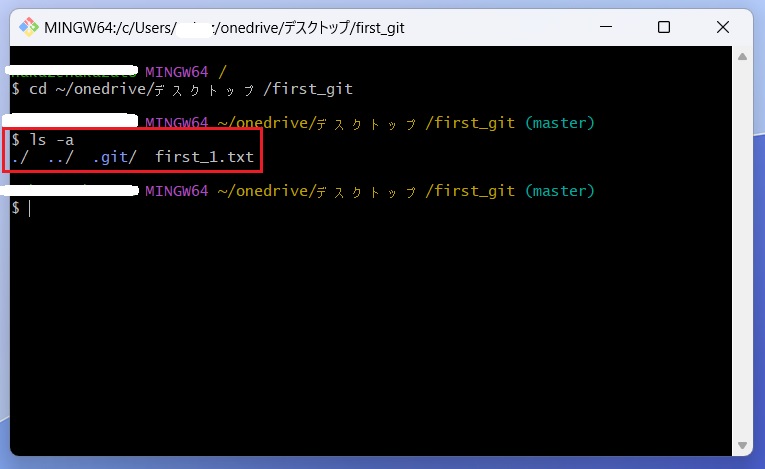
前回の復習になりますが、上画像の状態は「ローカルリポジトリ」が作成されている状態(.git/の表示がある為)である事が分かります。
まず、first_1.txt に変更を加えます。
ファイルを開いてなんでも良いので内容を修正します。
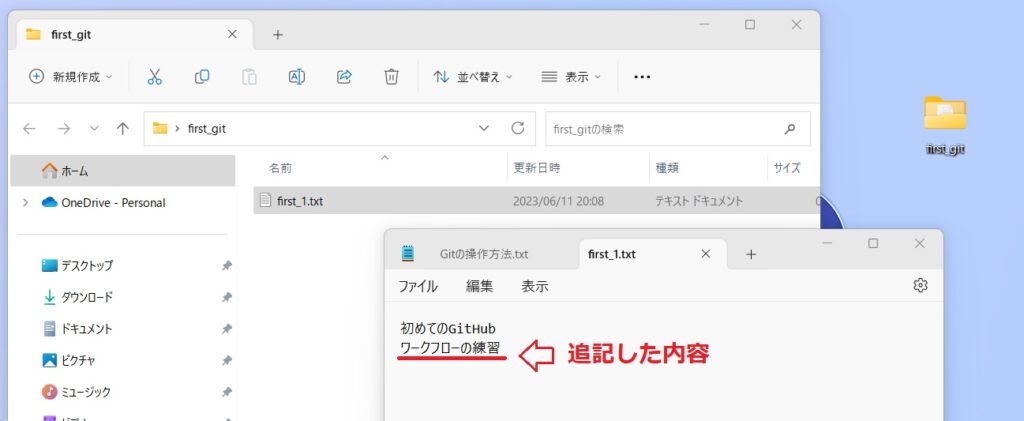
上記の内容をステージングエリアに追加する為に、「 git add first_1.txt 」と入力します。
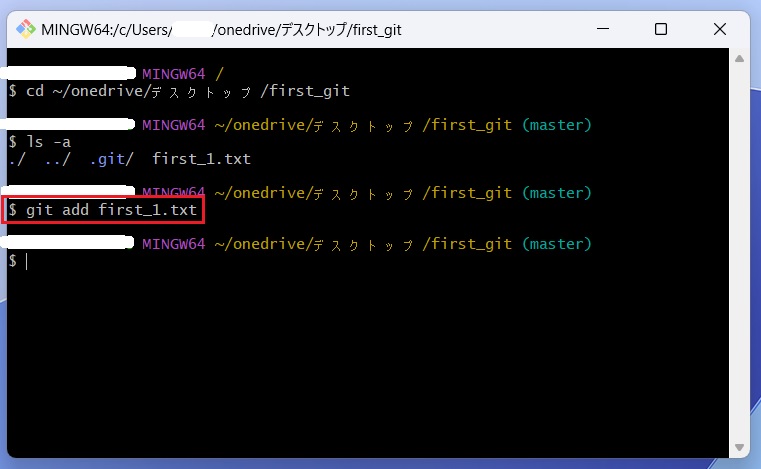
これでステージングエリアに登録できました。
次に、ローカルリポジトリにコミットします。
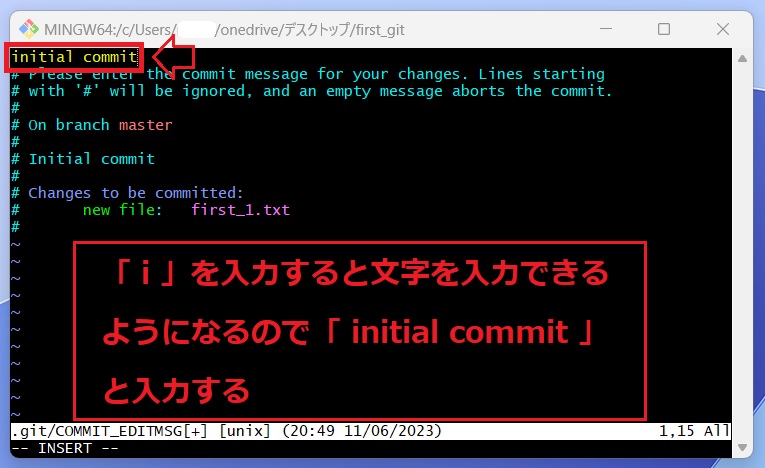
「 git commit 」と入力すると画面が切り替わります。
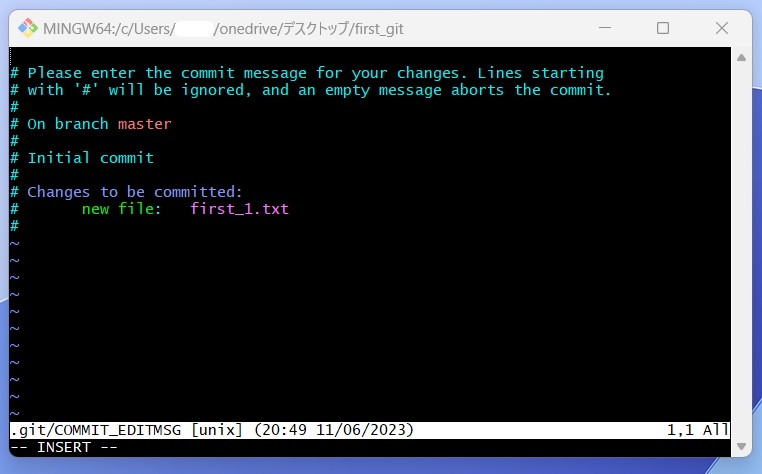
コミットメッセージを入力する画面で vim と呼ばれているエディターになります。
※エディターとは、コンピューターでソースプログラムや文書ファイルなどを編集するためのプログラム(ソフトウェア)の事。
この画面になったら半角英数字に切り替えてください。
半角英数字に切り替えたら「 i 」を押してください。
「 i 」を押すと直ぐに入力できる状態になります。
入力できる状態になったら「 initial commit 」と入力してみましょう。
入力する内容はなんども良いと思いますが、初めてコミットする際には first commit や initial commit と入力するのが一般的な様です。
入力が終わったら、PC左上にあるボタンの「 esc 」ボタンを押します。
その後に、「 :wq 」と入力してエンターを押すと保存されて画面が切り替わります。
PCの左上の「esc」ボタンを押す
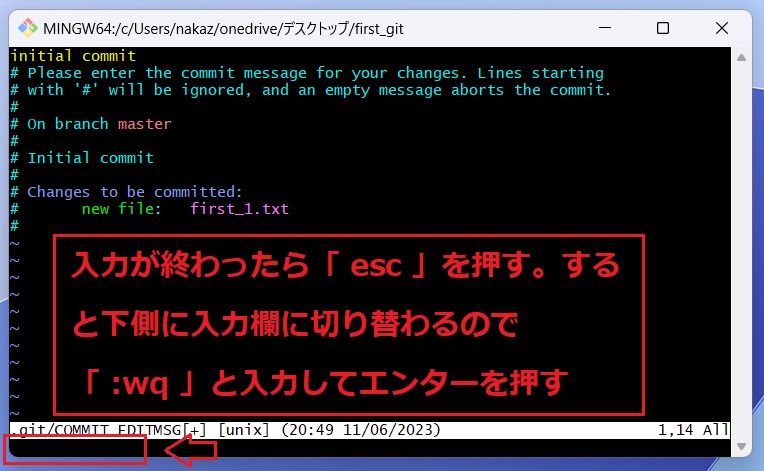
「:wq」を入力して「enter」を押す

画面が切り替わったら下記の画面になっていると思います。
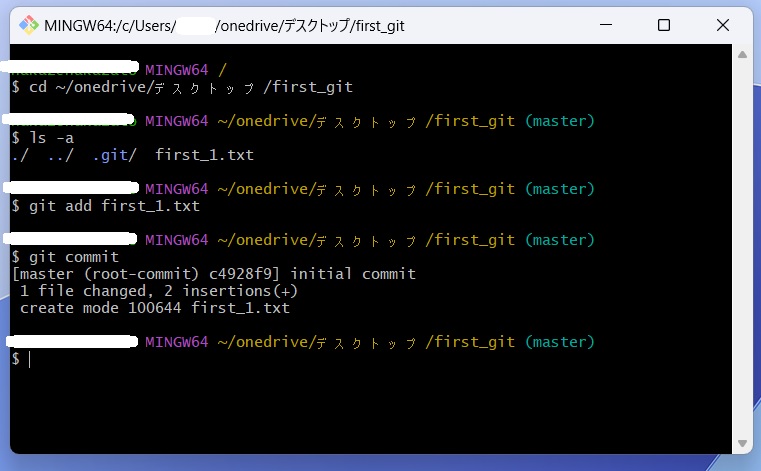
GitHubにプッシュする前に
次は、GitHub にプッシュしていきますが、先に GitHub にてリポジトリを用意する必要があります。
以前作成したGitHubアカウントを開いてください。
GitHubの右上にあるプラスボタンから New repository をクリックします。
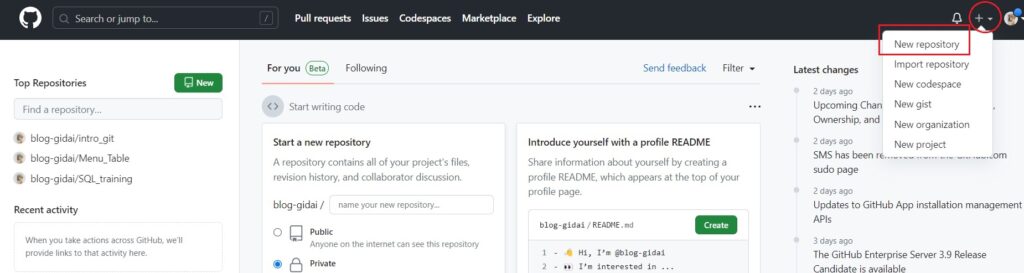
画面が切り替わったら、GitHubのリポジトリの名前をGitで作成したフォルダーと同じ「first_git」と記載します。
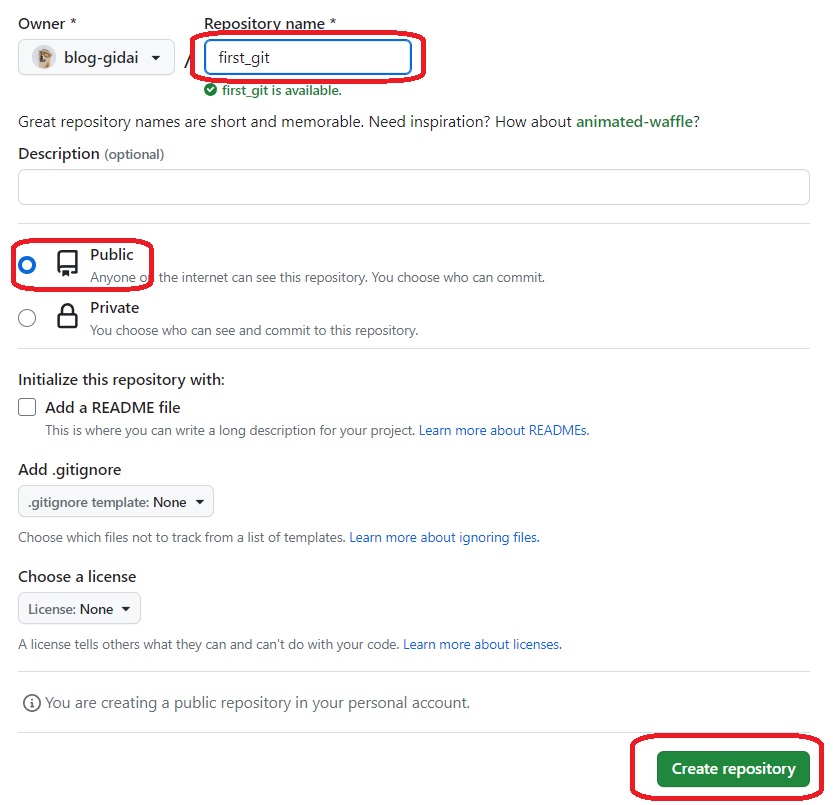
「 Create repository 」をクリックするとリポジトリが作成されて画面が切り替わります。
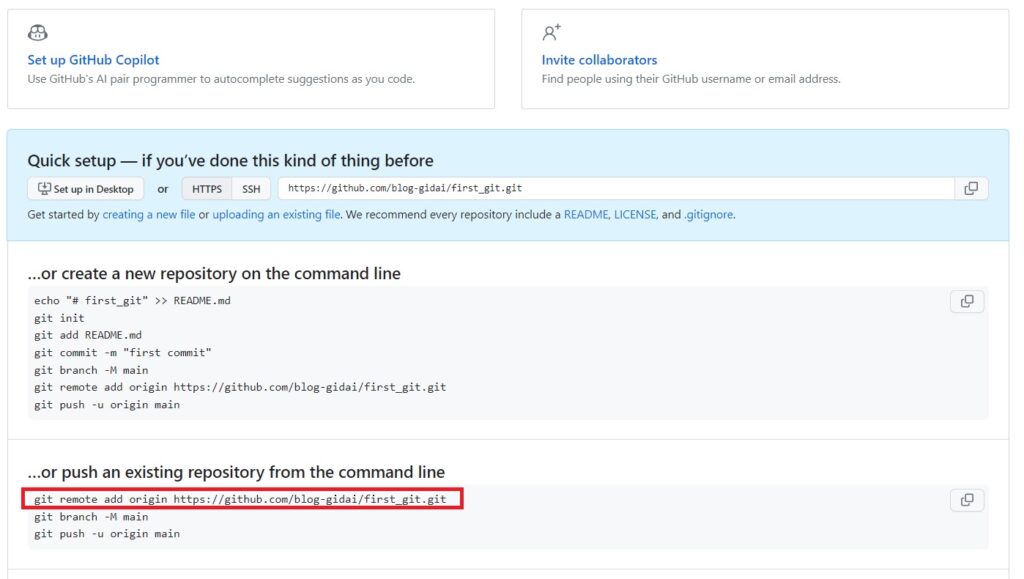
上記画面がリポジトリが作成された画面です。
今回は、既に作成されているリポジトリに対して行うので「push an existing repository from the command line」と記載されている箇所のコマンドを実行する事になります。
そのコマンドが上画像の赤枠の箇所となりますので、ここをコピーして Git Bash に貼り付けます。
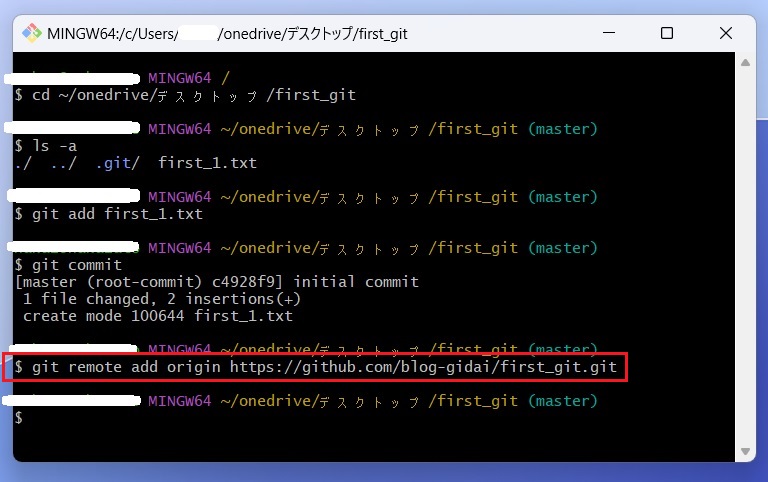
これでGitHubにリポジトリが登録する事が出来ました。
GitHubにプッシュする
それでは、GitHubにプッシュを行いましょう。
「 git push -u origin master 」と入力しましょう。

これでプッシュされている事になります。
GitHubでも確認してみましょう。
先ほどのGitHubの画面をリロード(更新)すると画面が切り替わります。
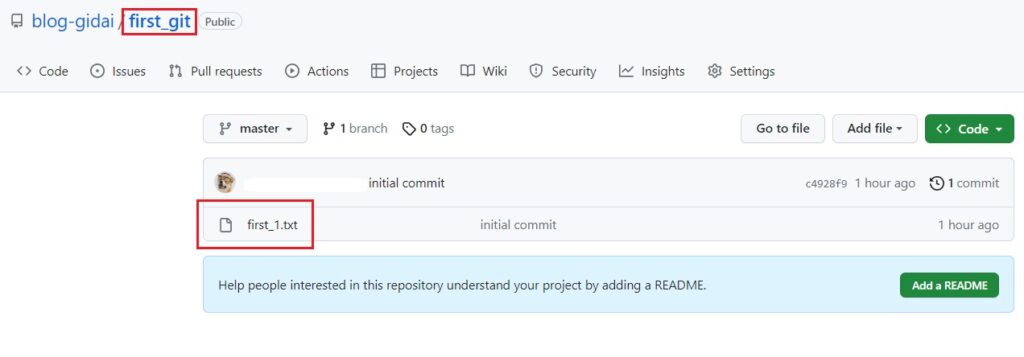
プッシュした「 first_git 」というリポジトリが作成されている事と「 first_1.txt 」が保存されている事が分かります。
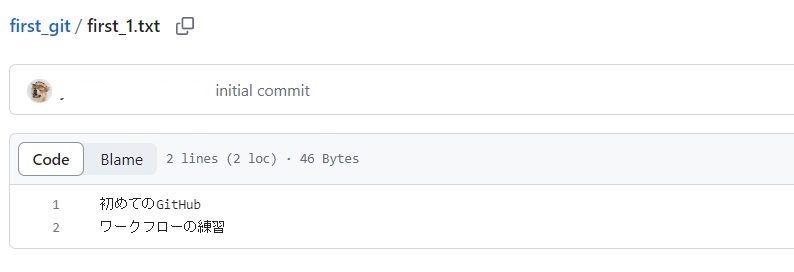
因みに、「 first_1.txt 」をクリックすると中身の確認も出来ます。
お疲れ様でした!今回は以上です。
今回は、全体を把握するために基本的なワークフローを解説しました。
何か不具合等がでましたら、私で分かる事でしたらお答えしますのでコメントや問い合わせよりご連絡ください!
私でよろしければ、出来限り尽力させていただきます・・・(◎_◎;)
今後の記事は、今回解説したワークフローをより踏み込んだ内容で解説していきます!
⑥~⑬章に分けて解説していますので、順番に進めて後で分からない箇所を読み返していただけると良いと思います。
次回は、【git add、git commit】についてもう少し詳しく解説していきます。
UPSTART!!(=゚ω゚)ノ
#Git #GitHub #プログラミング #初学者
コメント